- УЗНАТЬ БОЛЬШЕ О ВЛАДЕНИИ
- Обзор владения
- РУКОВОДСТВО ВЛАДЕЛЬЦА ЭЛЕКТРИЧЕСКОГО ТРАНСПОРТНОГО СРЕДСТВА
- ЭЛЕКТРИЧЕСКИЙ, ПЛАГИН-ГИБРИД, БЕНЗИНОВЫЙ ИЛИ ДИЗЕЛЬНЫЙ ПО СТАНДАРТУ ЕВРО 6
- СЕРВИСНОЕ ОБСЛУЖИВАНИЕ
- ИНФОРМАЦИОННО-РАЗВЛЕКАТЕЛЬНЫЕ СИСТЕМЫ
- ОБСЛУЖИВАНИЕ
- Обновления программного обеспечения
- ВОПРОСЫ И ОТВЕТЫ О ВЛАДЕНИИ JAGUAR
- ЗИМНИЕ КОЛЕСНЫЕ ДИСКИ И ШИНЫ
- АКСЕССУАРЫ
- ГАРАНТИЯ
- Продленная гарантия
- ОБСЛУЖИВАНИЕ КЛИЕНТОВ
- ПОМОЩЬ НА ДОРОГАХ
- МОБИЛЬНОСТЬ
- Круглосуточная поддержка
- ИНФОРМАЦИОННО-РАЗВЛЕКАТЕЛЬНЫЕ СИСТЕМЫ
PIVI и PIVI PRO: Часто задаваемые вопросы

Найдите ответы на наши наиболее часто задаваемые вопросы об информационно-развлекательной системе Jaguar и наших подключенных сервисах.

СИСТЕМНЫЕ НАСТРОЙКИ И ЭЛЕМЕНТЫ УПРАВЛЕНИЯ

Навигация

ПОДПИСКИ

WI-FI, СВЯЗЬ И ДАННЫЕ

Обновления программного обеспечения
Интерактивный Гид
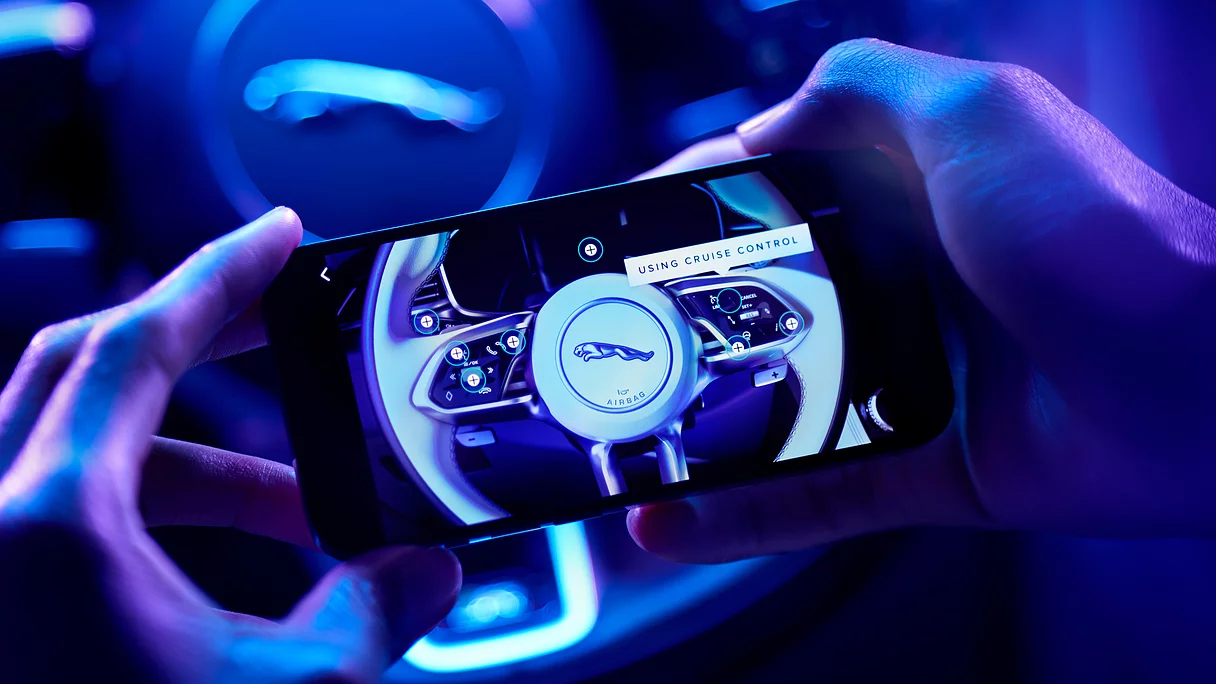
СИСТЕМНЫЕ НАСТРОЙКИ И РАЗВЛЕЧЕНИЯ
В функции «Радио», функция «Избранное» работает как пресеты?
Да, экран «Избранное» медиаплеера предоставляет единый вид всех ваших любимых радиостанций, независимо от диапазона, например FM, AM, DAB, – что позволяет легко переключаться на любимую станцию, не меняя радиодиапазон.
Вы также можете получить доступ к своим любимым радиостанциям непосредственно с главного экрана, когда радио является текущим источником, нажав на значок звезды и три линии, отображаемые на медиаплитке.
В качестве альтернативы нажмите кнопку голосового управления на рулевом колесе и используйте голосовую команду для воспроизведения радиостанции по вашему выбору.
Как добавить радиостанцию в «Избранное»?
На экране «Плеер» или «Станции» коснитесь значка звезды. Станции отображаются в порядке их добавления.
Могу ли я изменить порядок списка «Избранное»?
Да. На экране «Избранное» коснитесь и удерживайте радиостанцию, которую хотите переместить, в течение 2–3 секунд. Затем, не отпуская, перетащите ее в новое положение в ряду любимых станций.
Как удалить станцию из списка «Избранное»?
Коснитесь значка звезды для станции, которую хотите удалить – эта станция больше не будет отображаться в списке «Избранное».
Как переключаться между радиостанциями, когда я использую медиаплеер?
В режиме «Плеер» нажмите на стрелки по обе стороны от радиостанции. Это переключит вас между доступными станциями в зависимости от вашего текущего местоположения и качества приема. Кроме того, выберите вкладку «Станции», чтобы переключаться между доступными станциями, или, используя вкладку «Избранное», переключайтесь между всеми вашими любимыми радиостанциями.
Примечание: Использование кнопок прокрутки на рулевом колесе будет переключать вас между вашими любимыми радиостанциями.
Как организованы FM-станции в медиатеке?
При выборе вкладки «Станции» в медиаплеере будут перечислены все доступные FM-станции по частоте. Однако, если вы предпочитаете изменить порядок списка по названию станции, вы можете изменить это в «Настройках радио». Нажатие на значок клавиатуры в правом верхнем углу экрана позволяет ввести определенную частоту, например 92,5.
Какие аудиоформаты поддерживаются для воспроизведения музыки?
Pivi и Pivi Pro1 поддерживают следующие аудиоформаты: AAC, MP4, MP3, WAV, OGG, AIF, FLAC и MKV.
Поддерживаются следующие расширения файлов: AAC, M4A, M4B, MP3, WAV, PCM, WMA, OGG, AIF, AIFF, AIFC, FLAC и MKA.
Обратите внимание: USB-накопители должны быть отформатированы в FAT32 или NTFS. exFAT не поддерживается.
Какую емкость могут иметь USB-накопители?
USB-накопители емкостью до 128 ГБ были протестированы с использованием до 10 000 треков. Производительность может снизиться при использовании USB-накопителей большей емкости или большего количества треков.
Обратите внимание, что перед использованием USB-накопителя может потребоваться переформатирование его в FAT32 или NTFS, если он еще не отформатирован в одном из этих форматов. Обязательно сохраните все данные с USB-накопителя, так как форматирование удалит все данные.
Можно ли использовать портативные накопители?
Мы не рекомендуем использовать портативные накопители, так как энергопотребление этих накопителей значительно варьируется.
Поддерживается ли USB 3.0?
Да.
Есть ли разница в функциональности между USB-портами в автомобиле?
Панель в передней части автомобиля оснащена одним стандартным USB-портом и одним портом USB-C, оба из которых подключены к информационно-развлекательной системе Pivi. Оба порта поддерживают Apple CarPlay® 2 и Android Auto™ 3. Все остальные USB-порты в автомобиле предназначены только для зарядки.
Поддерживается ли быстрая зарядка?
Порт USB-C, встроенный в панель, подключенную к информационно-развлекательной системе, поддерживает быструю зарядку мощностью 15 Вт.
Каждый раз, когда я подключаю телефон к информационно-развлекательной системе, он подключается через Apple CarPlay®/Android AutoTM – я бы предпочел не использовать телефон таким образом, можно ли этого избежать?
В настройках подключения есть параметры, определяющие реакцию системы на подключенный телефон – измените настройку в соответствии с используемым телефоном, чтобы отключить автоматический запуск Apple CarPlay®2/Android AutoTM 3.
Что такое учетная запись InControl?
Учетная запись InControl позволяет вам связать совместимые подключенные сервисы с вашим автомобилем Jaguar, а в некоторых случаях – сохранять личные настройки в локальном профиле. Когда другие люди, имеющие доступ к одному и тому же автомобилю, входят в систему со своей учетной записью InControl, их связанные сервисы и настройки активируются, а ваши остаются конфиденциальными и доступны только вам. Кроме того, одна учетная запись InControl для автомобиля может использоваться для удаленного доступа к автомобилю с помощью приложения InControl Remote App5. Это позволяет вам отслеживать состояние автомобиля, получать оповещения в случае установки системы Secure Tracker / Secure Tracker Pro5 и удаленно управлять автомобилем. Например, удаленно запускать автомобиль для предварительного прогрева салона или запирать/отпирать автомобиль, а также включать звуковой сигнал и мигать фарами и клаксоном, чтобы легко найти автомобиль на парковке.
Учетную запись InControl можно создать на сайте My InControl. Те же данные для входа затем используются для входа в ваш автомобиль.
Как продлить действие сервисов InControl?
Когда срок действия ваших сервисов InControl истечет, вы получите электронное письмо со ссылкой для продления сервисов InControl. Если вы не получили это письмо или если ссылка истекла, обратитесь в службу поддержки клиентов.
Как удалить свои личные данные?
Прежде чем продать свой автомобиль, вам необходимо удалить данные об автомобиле из своей учетной записи InControl. Войдите на сайт My InControl, выберите «Настройки автомобиля» справа и выберите пункт меню «Удалить автомобиль». Нажмите «Удалить автомобиль», чтобы удалить все данные об автомобиле из вашей учетной записи InControl. Вам будет предложено ввести пароль от вашей учетной записи InControl. В Pivi/Pivi Pro1 перейдите в Настройки > Все > Настройки профиля, чтобы выбрать профиль для удаления.
Обязательно удалите все профили Pivi / Pivi Pro в разделе «Настройки профиля».
Включен ли тарифный план в пакет Online Pack?
Да, ваша подписка на пакет Online Pack6 поддерживается дополнительным тарифным планом от встроенной SIM-карты в вашем автомобиле Jaguar для обеспечения бесперебойной потоковой передачи. Могут применяться условия справедливого использования.
Для получения информации об условиях справедливого использования, связанных с этой функцией, обратитесь к Условиям использования Pivi Pro по адресу www.jaguar.com/pivi-pro-terms.
Будут ли Live Apps автоматически доступны?
Да, когда появится новое Live App, оно автоматически обновится на вашем Jaguar, если у вас есть действующая подписка на пакет Online Pack6. В некоторых случаях ваша учетная запись InControl должна быть связана с совместимой учетной записью стороннего приложения. Для этого нажмите кнопку «Подключить учетные записи» в панели приложений и выберите нужное Live App, следуя инструкциям на экране. После подключения Live Apps будут доступны непосредственно через селектор источников в главном медиаплеере или через панель выбора источников на главном экране мультимедиа.
Как связать свои учетные записи с моей учетной записью InControl?
Во-первых, убедитесь, что ваша учетная запись InControl связана с вашим профилем. При создании нового профиля система запустит мастер начальной настройки, который проведет вас через ряд ключевых шагов, позволяющих создать новый профиль и легко и быстро связать его с вашей учетной записью InControl.
В панели приложений нажмите значок «Подключить учетные записи» и найдите приложение, которое хотите подключить. Вы можете либо отсканировать QR-код своим смартфоном, либо выбрать «Отправить мне по электронной почте», чтобы отправить ссылку на сайт входа на свою электронную почту. После этого ваш автомобиль получит уведомление из облака и подтвердит, что учетные записи теперь связаны. Вы можете немедленно начать использовать сервис в своем автомобиле, связанные сервисы будут отображаться в виде значка в панели приложений.
Почему мой контент не воспроизводится постоянно?
Доступность контента зависит от силы сигнала сети, так как он транслируется онлайн. Пожалуйста, убедитесь, что у вас хорошее сетевое соединение.
Как настроить/изменить главный экран?
Проведите пальцем по плиткам главного экрана влево или вправо, за пределы доступного количества плиток. Это откроет кнопку редактирования, которая приведет к экрану редактирования. Здесь можно добавлять/удалять или изменять порядок плиток. Чтобы изменить порядок плиток, возможно, сначала потребуется удалить плитку, а затем добавить ее снова в новый слот.
Можно ли изменить макет главного экрана?
В дополнение к добавлению/удалению и изменению порядка плиток доступны два варианта макета. Макет по умолчанию использует ряд вертикальных плиток, которые обеспечивают прямой доступ к наиболее часто используемым функциям. Можно выбрать альтернативный макет, похожий на экран приложений. Это обеспечивает главный экран, как у популярных смартфонов.
Сколько плиток можно добавить на главный экран?
Можно добавить в общей сложности девять плиток, расположенных на трех экранах. Просто проведите пальцем по экрану, чтобы увидеть другую группу из трех плиток или проведите меньшим движением, чтобы увидеть по одной плитке за раз.
Будут ли добавлены дополнительные плитки в ходе обновления программного обеспечения?
Мы хотели бы расширить ассортимент доступных плиток со временем. Мы будем рады получить отзывы о первоначальных плитках, а также запросы на новые плитки и связанные с ними функции.
Можно ли настроить кнопки быстрого доступа на боковых панелях?
Кнопки быстрого доступа позволяют одним касанием переходить к вашим любимым приложениям практически с любого другого экрана. Три основные кнопки быстрого доступа можно заменить или изменить порядок в соответствии с вашими предпочтениями. Нажмите на одну из трех значков, пока экран не перейдет в режим редактирования. В режиме редактирования перетащите значок из списка приложений, отображаемого в экране приложений, на боковую панель, чтобы заменить одну из существующих кнопок быстрого доступа.
Проведите пальцем от края экрана со стороны водителя, чтобы получить прямой доступ к экрану приложений практически с любого экрана.
Какие функции/информация доступны в каждой плитке главного экрана?
Навигация:
Нет установленного пункта назначения: установить дом в качестве пункта назначения, поиск, просмотр последних пунктов назначения для установки пункта назначения и выбор в один клик.
Установлен пункт назначения: отменить навигацию, отобразить информацию о дорожном движении (при поддержке)/заправочные станции/станции зарядки/места отдыха по маршруту, включить/выключить голосовые подсказки. Отображает информацию о следующем повороте и ETA.
Телефон:
Сопряжение телефона (если телефон не подключен), переключение между подключенными телефонами или подключение к ранее сопряженному Bluetooth-устройству в зоне действия, доступ к избранным контактам (если подключенное устройство поддерживает)/звонок в голосовую почту, доступ к журналу последних вызовов и звонок в один клик.
Мультимедиа:
Источник мультимедиа, воспроизведение/пауза/отключение звука (в зависимости от источника), пропуск, очередь воспроизведения/следующий трек (в зависимости от устройства).
Eco Data:
Данные о стиле вождения, влияние на расход энергии (например, кондиционер).
Slope Assist:
Отображает текущий угол наклона автомобиля по горизонтали и вертикали.
4x4i:
Отображает артикуляцию подвески и угол поворота рулевого управления.
Компас:
Отображает текущее направление движения по компасу.
Погода:
Можно выбрать просмотр погоды в пункте назначения или погоды в текущем местоположении на следующие 24 часа с интервалом в один час.
EV:
Отображает текущий прогнозируемый запас хода, настройки режима пониженного энергопотребления, ползания и уровня рекуперативного торможения.
Качество воздуха:
Предоставляет быстрый обзор качества воздуха внутри и снаружи салона автомобиля.
Обратите внимание, что не все плитки доступны на всех автомобилях и на всех рынках.
Какие функции можно управлять с помощью элементов управления на рулевом колесе?
В зависимости от комплектации вашего автомобиля, следующие функции могут управляться с помощью рулевого колеса:
• Регулировка громкости Медиа, Телефона, обратная связь системы помощи при парковке, навигационные подсказки и обратная связь системы распознавания голоса.
• Вы можете назначить функцию кнопке «Избранное» — например, источник, отключение звука/пауза.
• Левые/правые элементы управления можно использовать для переключения между треками и любимыми радиостанциями. Примечание: длительное нажатие левой/правой кнопки запускает поиск радиостанций/треков.
С помощью нового Интерактивного дисплея водителя также можно выбрать источник медиа, любимые радиостанции или выбрать из списка последних звонков. Для этого нажмите кнопку Menu/OK на рулевом колесе, а затем прокрутите до нужного варианта.
В зависимости от используемой функции, нажатие кнопки настроек открывает разные опции – почему так?
Мы хотели обеспечить более легкий доступ к общим настройкам, а также более быстрый доступ к некоторым часто используемым настройкам, таким как дисплей и звук. По этой причине значок настроек размещен в нижней части сенсорного экрана в каждой основной функции. Нажатие этой кнопки отображает «Быстрые настройки», ярлыки для ограниченного набора элементов управления. В нижнем колонтитуле отображаются вкладки в зависимости от функции, используемой при нажатии кнопки настроек, настройки звука, а также ссылка на все остальные настройки.
Кнопка «Назад» отображается только на некоторых экранах – почему?
Pivi и Pivi Pro1 были разработаны с использованием «плоской структуры меню». Одной из основных целей было устранение необходимости в кнопках «Назад», чтобы переход от одной функции к другой был более прямым и плавным, что особенно важно в автомобильной среде.
Массажные сиденья включаются автоматически, как это остановить?
Вы могли случайно включить автоматическую активацию функции массажа через определенный период времени после начала поездки. Вы можете изменить эти настройки на экране настроек сидений на сенсорном экране.
Могу ли я отрегулировать громкость навигационных подсказок и предупреждений системы помощи при парковке?
Да, громкость всех звуковых источников из Pivi Pro1 можно настроить по вашему усмотрению. Пока активен звуковой источник, просто отрегулируйте основную регулировку громкости, пока не достигнете желаемого уровня.
Какие функции я могу контролировать с помощью новой системы голосового управления?
Голосовая система управления Jaguar обеспечивает более безопасный доступ к вашей мультимедиа, навигации, телефону и климат-контролю. Чтобы активировать голосовое управление, нажмите кнопку голосового управления на рулевом колесе.
Могу ли я использовать ключевое слово для активации, как в некоторых виртуальных цифровых помощниках?
Пока нет, мы ожидаем, что эта функция появится в будущем обновлении программного обеспечения.
Почему система голосового управления не распознает определенные радиостанции?
Это может произойти, когда несколько радиостанций имеют похожее название. В этом случае система отобразит список возможных станций для выбора. Просто нажмите на название вашей станции или произнесите номер строки.
В качестве альтернативы попробуйте произнести полное название станции.
Можно ли управлять онлайн-медиаплеером голосом?
Вы можете запустить онлайн-медиаплеер с помощью голосовых команд через кнопку ‘Voice’ на рулевом колесе, используя команды, такие как ‘Launch Online Media’ или ‘Launch player’. Однако онлайн-медиаплеер в настоящее время работает только через сенсорный экран.
Могу ли я изменить язык системы голосового управления?
Язык голосового управления устанавливается на основе системного языка. Чтобы выбрать другой язык для системы голосового управления, просто выберите другой системный язык в меню настроек автомобиля.
В настройках голосового управления отображаются элементы управления подтверждением и обратной связью, что это такое?
При включенной опции ‘подтверждение голосовых команд’ система голосового управления подтверждает ваш запрос, повторяя инструкцию. Например, после фразы ‘Call home’ система скажет ‘Calling home’. Отключение этой функции ускоряет время выполнения задачи системой. При включенной опции ‘голосовая обратная связь’ система подсказывает, что следует сказать дальше. Снова, отключение этой функции после того, как вы привыкнете к системе, сократит время взаимодействия. Обратите внимание, что даже после отключения ‘голосовой обратной связи’ системе в определенных ситуациях все равно может потребоваться дополнительный ввод данных от вас. Также возможно прервать работу системы во время ее речи.
Во время голосового управления звуки указателей поворота не слышны?
За счет снижения всех окружающих звуков повышается точность распознавания.
В чем разница между Pivi и Pivi Pro?
Следующие ключевые функции/возможности уникальны для Pivi Pro1:
• Навигация/Подключенная навигация1 (в зависимости от рынка)
• Искусственный интеллект (ИИ) для обучения и управления настройками комфорта
• Различные подключенные сервисы и онлайн-развлечения – доступны с опциональным пакетом Online Pack6 (в зависимости от комплектации автомобиля)
• Быстрый запуск системы (включая быстрое подключение к облаку)
• Pivi Pro1 включает в себя собственный сотовый модем для подключения к различным сервисам, включая онлайн-развлечения
• Поддержка Интерактивной панели приборов
• Поддержка пакета Online Pack и Wi-Fi Hotspot7 (в зависимости от рынка)
Когда я паркуюсь у обочины оживленной дороги, почему я иногда получаю предупреждения о движении автомобиля и теряю доступ к функциям?
Это связано с сочетанием требований безопасности автомобиля и правил дорожного движения.
Автомобиль с работающим двигателем, независимо от выбранной передачи, может не всегда считаться полностью неподвижным – наши системы обнаружения движения продолжат отслеживать автомобиль, который в некоторых случаях может обнаружить движение колес.
В соответствии с законом, определенные функции должны прекращать работу при начале вращения колес. В некоторых случаях даже малейшее движение может вызвать это. В этой ситуации задействуйте стояночный тормоз или педаль тормоза.
После движения задним ходом, а затем вперед, на сенсорном экране появляется окно системы помощи при парковке – как его скрыть?
Чтобы временно свести окно к минимуму, сохранив звуковые предупреждения, – нажмите на крестик в углу окна системы помощи при парковке.
Как только скорость вашего автомобиля превысит 18 км/ч (11 миль/ч), система помощи при парковке будет автоматически отключена.
Почему камера заднего вида всегда включается при выборе режима «Задний ход» – почему не отображается вид с камер кругового обзора, если это был последний использованный вариант?
Это сделано из соображений безопасности. Угол обзора камеры заднего вида значительно шире при работе в режиме одиночной камеры. Вид с камеры заднего вида также более эффективен для предупреждения о приближающемся транспорте, находящемся вне поля зрения.
Что такое мой балл вождения?
Балл вождения измеряет фактическое потребление топлива/энергии, а затем сравнивает его с теоретическим оптимальным значением для каждого участка маршрута. Снижение торможения, использование педали акселератора и снижение скорости могут сыграть значительную роль в снижении потребления топлива/энергии.
Почему у меня высокий балл вождения, но плохое потребление топлива?
В некоторых случаях можно добиться высокого балла вождения, но при этом иметь более высокий уровень потребления топлива/энергии – например, при движении в плотном трафике. Если ваш балл вождения составил 100 процентов, вы достигли наиболее эффективного использования топлива для поездки. В то время как балл вождения 50 процентов указывает на то, что вы могли бы добиться значительно лучшей экономии топлива, изменив свой стиль вождения.
Навигация
Как обновить карты навигационной системы?
Обновление карт происходит автоматически в фоновом режиме (в зависимости от рынка). Карты также можно загрузить бесплатно в течение гарантийного срока автомобиля (в зависимости от рынка) по ссылке ниже:
Япония: www.jaguar.co.jp/pivimap
Китай: www.jaguar.com.cn/pivimap
Южная Корея: www.jaguar.co.kr/pivimap
Остальной мир: www.jaguar.com/pivimap
Как выбрать различные режимы отображения карты на виртуальной приборной панели?
Чтобы изменить компоновку интерактивного дисплея водителя, перейдите в настройки через рулевое колесо. Для дополнительных настроек дисплея водителя перейдите в основные настройки Pivi Pro > Навигация > Дисплей водителя.
Почему карта навигации перестает двигаться при использовании жеста масштабирования двумя пальцами?
Как только вы взаимодействуете с картой, она переключается в режим «Обзор». Это позволяет вам находить места и проверять маршрут или дорожную обстановку в этом районе и т. д. Карта автоматически вернется в режим «Навигация» через 60 секунд или при нажатии кнопки центрирования в нижней части сенсорного экрана.
Иногда информация об ограничении скорости, отображаемая в навигационной системе, не соответствует указателям на дороге, почему это происходит?
Если ваш автомобиль оснащен системой распознавания дорожных знаков, отображается комбинация информации из бортовой базы данных карт и видимых дорожных знаков. Однако в определенных ситуациях дорожный знак может быть не виден камерам вашего автомобиля – например, если дорожный знак расположен возле перекрестка на второстепенной дороге или система может считать знак на съезде или перекрестке.
Если ваш автомобиль не оснащен системой распознавания дорожных знаков, то отображаемые ограничения скорости основаны на информации, доступной при составлении бортовой базы данных карт.
Примечание: Ограничения скорости и местоположения камер контроля скорости обновляются при обновлении бортовых карт.
Несмотря на все усилия по предоставлению точной информации, ответственность за соблюдение правил дорожного движения лежит исключительно на водителе.
Сколько промежуточных точек можно создать на маршруте?
Вы можете создать столько промежуточных точек на маршруте, сколько пожелаете, включая пункт назначения. Они располагаются в том порядке, в котором вы их добавляете. Чтобы изменить порядок промежуточных точек, коснитесь стрелки развертывания рядом с информацией о расчетном времени прибытия (ETA) в режиме навигации. При этом отобразятся все промежуточные точки.
Почему на главном экране отображается расчетное время прибытия (ETA) для пункта назначения, который я не выбирал?
Навигационная система изучает ваши регулярные поездки и прогнозирует, что это может быть вашим потенциальным пунктом назначения, рассчитывая ETA на основе текущей дорожной ситуации. С включенной функцией регулярных поездок система может предоставлять ETA, даже если вы не задали пункт назначения, информируя вас о возможных проблемах на предпочтительном маршруте. Если вы иногда выбираете альтернативный маршрут до того же пункта назначения, система изучит и его. Если для одного и того же пункта назначения изучено несколько маршрутов, система отобразит самый быстрый из них и соответствующее ETA. Когда вы начнете движение, маршрут отобразится линией на карте, но голосовые пошаговые инструкции звучать не будут — система полагает, что вы знаете дорогу. Однако если дорожная ситуация ухудшится или вы отклонитесь от текущего и других ранее изученных маршрутов к этому пункту назначения, система спросит, хотите ли вы переключиться на пошаговое ведение. Это особенно полезно в незнакомых местах. Если будет найден более быстрый маршрут, по которому вы раньше не ездили, система предложит его. Как только вы свернете на незнакомую дорогу, система (при условии включенной функции Smart Voice Guidance) активирует пошаговые инструкции. При возвращении на знакомые дороги система автоматически отключит голосовые подсказки.
Сколько поездок мне нужно совершить в один и тот же пункт назначения, прежде чем функция «Регулярные поездки» запомнит маршрут?
Обычно требуется две поездки в один и тот же пункт назначения из одной и той же отправной точки, чтобы маршрут был распознан как «Регулярная поездка». Текущее время также должно быть в пределах +/- 1 часа от времени начала изученной поездки.
Как задать пункт назначения?
Существует несколько способов задать пункт назначения в системе Pivi Pro1. Во-первых, методы, доступные непосредственно с плитки навигации на главном экране, когда пункт назначения еще не задан:
1. Установить «дом» в качестве пункта назначения. Просто коснитесь значка дома на плитке навигации главного экрана. Система рассчитает маршрут на основе ваших предпочтений, которые можно изменить в настройках навигации.
Примечание: если местоположение для «дома» еще не задано, система запустит навигацию и проведет вас через процесс настройки. В целях безопасности рекомендуется указывать местоположение достаточно близко к вашему дому, чтобы система могла привести вас туда, но в случае несанкционированного использования автомобиля это не раскрыло бы ваш точный адрес.
2. Нажатие на значок поиска на плитке навигации открывает систему со страницей поиска по умолчанию. Нажмите на значок категории POI (точки интереса), например «Еда и напитки», или нажмите на строку поиска, чтобы ввести конкретное место, адрес или, где поддерживается, почтовый индекс. Адреса можно вводить в одну строку. По мере ввода система ищет совпадения и предлагает варианты автозаполнения. Нажатие на количество результатов или значок скрытия клавиатуры открывает совпадения на основе введенных символов. Нажмите на результат. Система отобразит соответствующий список результатов.
Пример: нажмите на строку поиска и введите «star», нажмите «результаты». Система покажет совпадения, включающие «star». Нажмите на «Starbucks», чтобы увидеть все ближайшие заведения Starbucks. Карта обновит область поиска при масштабировании или перемещении. Нажмите «Go», чтобы немедленно начать ведение, или нажмите на место для получения подробной информации.
Во-вторых, вы можете дважды коснуться значка навигации в нижней части сенсорного экрана. Это быстрый доступ к экрану настроек «Пункт назначения». Отсюда можно выбрать один из трех вариантов: «Ввод адреса» (включая индекс), «Search» или «Destinations». «Destinations» могут быть: Home, Recent destinations, Favourite destinations, Shared destinations или Commutes.
1. Когда доступна регулярная поездка, она отображается на плитке навигации главного экрана. Если доступно более одной поездки в зависимости от вашего местоположения и времени суток, отобразится надпись «commutes available». Нажатие на плитку навигации переведет вас к списку доступных поездок.
2. Кроме того, можно выбрать пункт назначения прямо на экране карты и нажать кнопку меню в нижнем углу карты. Снова отобразятся три варианта: «Address», «Search» и «Destinations».
3. Вы также можете отправлять места или пункты назначения в автомобиль через приложение для смартфона или веб-сайт Route Planner. Место, сохраненное в Route Planner, появится в избранном, как только автомобиль подключится к Интернету и синхронизирует данные. Если навигация открыта при получении нового пункта назначения, появится всплывающая панель. Нажатие «использовать сейчас» подтвердит пункт назначения в бортовой системе. Места, заданные через Route Planner, появляются в последних пунктах назначения.
Почему отправленный в автомобиль пункт назначения не появился?
Пункты назначения могут быть получены только при наличии у автомобиля подходящего интернет-соединения. В некоторых случаях, даже если система показывает подключение, мобильная сеть может быть перегружена или находиться в зоне слабого приема, что препятствует получению данных.
Как просмотреть альтернативные маршруты?
После выбора пункта назначения и подтверждения нажатием «GO», кратковременно появится всплывающее окно. Нажмите «Routes», чтобы увидеть маршрут по умолчанию (вверху списка) и до двух альтернативных вариантов. Выберите предпочтительный путь и нажмите «start», чтобы начать ведение.
Как пользоваться функцией поиска пункта назначения?
Просто введите название места, индекс или адрес в поле поиска. Даже если вы допустите ошибку, функция поиска обычно распознает искомый объект. Нажмите на количество результатов или кнопку скрытия клавиатуры для просмотра совпадений.
Если автомобиль подключен к сети, поиск будет использовать актуальную информацию из облака, а также встроенную базу данных автомобиля.
Какой самый эффективный способ поиска пункта назначения?
Чтобы сэкономить время, нажмите значок скрытия клавиатуры или количество результатов после ввода достаточного количества символов, когда система укажет на наличие 5 результатов (для 10-дюймовых сенсорных экранов) или 8 результатов (для экранов большего размера). Отобразится полный список. Нажатие на элемент в списке запустит поиск навигационной системы на основе введенного текста.
Почему при вводе индекса нет возможности добавить номер дома?
Поиск по почтовому индексу осуществляется по центральной точке этой области. Однако вы можете выполнить поиск, используя название улицы и номер дома.
Почему при установке пункта назначения иногда появляется значок предупреждения о топливе?
Это предупреждение о том, что топлива недостаточно для завершения пути без дозаправки.
Чтобы легко добавить заправку в маршрут, нажмите на предупреждение о топливе/энергии. Система отобразит заправочные или зарядные станции вдоль пути рядом с точкой, где вам потребуется пополнить запас — это также обеспечит более точное расчетное время прибытия (ETA).
Что такое режим прибытия?
Примерно за пять минут до прибытия появляется всплывающее окно с предложением найти парковку. Нажатие «показать парковку» выводит список ближайших к цели стоянок с указанием расстояния до каждой из них. При нажатии «Go» парковка добавляется как промежуточная точка.
Что такое Smart Voice Guidance?
При включенной функции Smart Voice Guidance в настройках навигации система будет предупреждать вас о задержках на пути и рекомендовать альтернативный маршрут при его наличии. Если новый путь включает незнакомые дороги, система автоматически активирует голосовые и визуальные пошаговые подсказки. При возвращении на знакомые участки система автоматически отключит голосовое ведение.
Что такое регулярные поездки?
Система изучает маршруты, по которым вы ездите между конкретными местами (например, работа — дом). Также запоминаются другие частые поездки, совершаемые в одно и то же время дня.
На главном экране (и в основном меню навигации) система отобразит до трех прогнозируемых пунктов назначения на основе машинного обучения. Пункт назначения будет показан вместе с названием улицы на маршруте, чтобы вы могли различить варианты пути к одной цели. Также отображается ожидаемое ETA, что позволяет сразу понять, соответствует ли время в пути вашим ожиданиям.
Как работает функция автозапуска регулярных поездок?
Без заданного маршрута или активного ведения навигация не может информировать о задержках. Однако при включенном автозапуске регулярных поездок через настройки навигации система с высокой точностью предскажет один потенциальный пункт назначения. Ведение начнется автоматически, если вы следуете по предсказанному пути.
При активном ведении по регулярной поездке система сможет вовремя предупредить вас о происшествии на пути (в зависимости от места аварии и наличия альтернатив), позволяя вовремя сменить маршрут.
Что дает настройка зеркального отображения панели информации в интерактивном дисплее водителя?
В главном меню навигации при нажатии на стрелку развертывания рядом с информацией о следующем повороте появляется панель с различными данными. Пролистывая панель влево и вправо, можно переключаться между списком поворотов, компасом, списком пробок, картой оставшегося пути и обзором маршрута. При включенном зеркальном отображении эта панель также будет видна рядом с картой на интерактивном дисплее водителя (в полноэкранном режиме карты). Это позволяет видеть всю ключевую информацию прямо перед собой, освобождая сенсорный экран для других задач.
Я выбрал отображение карты со спутника, но карта со спутника отображается только на одном из дисплеев?
Настройки навигации позволяют выбрать отображение карты со спутника для Интерактивного дисплея водителя или Сенсорного экрана, что позволяет вам настроить любые комбинации отображения карт в соответствии с вашими предпочтениями.
Когда я ищу пункт назначения, отображается расстояние, но после подтверждения пункта назначения расстояние обычно значительно увеличивается?
Для более быстрого поиска расстояние в поиске рассчитывается по прямой. Более точное расстояние рассчитывается при планировании полного маршрута.
Как я могу искать объекты POI вдоль моего маршрута?
Выберите категорию POI или введите поисковый запрос, например, «итальянские рестораны». Переместите карту вдоль вашего маршрута, и итальянские рестораны будут показаны через несколько секунд.
Как обновляется база данных камер безопасности?
База данных камер обновляется при обновлении базы данных карт.
Мы включаем местоположения камер безопасности, чтобы выделить известные места с повышенной аварийностью. Наша цель — помочь обеспечить безопасность наших клиентов, их пассажиров и других участников дорожного движения.
Несмотря на все усилия по предоставлению точной информации, ответственность за соблюдение правил дорожного движения лежит исключительно на водителе.
В режиме «подсказки» могу ли я настроить, какие уведомления отображаются в навигации?
Да, вы можете настроить, какие уведомления отображаются, через настройки навигации.
Могу ли я включить звуковое оповещение о дорожной обстановке с местных радиостанций?
Да, перейдите в Настройки > Все > Приложения > Медиа > Настройки AM FM > Оповещения о дорожной обстановке > Вкл.
ПОДПИСКИ
Как узнать, есть ли у меня InControl в моем подержанном автомобиле?
На центральной консоли будут две откидные крышки, нажав на которые можно открыть доступ к кнопке экстренного вызова (значок SOS) и кнопке Jaguar Assistance (значок гаечного ключа). Если у вас есть какие-либо сомнения, обратитесь в Центр поддержки клиентов.
Повлечет ли использование сервисов InControl дополнительные расходы?
Сервисы InControl, такие как Remote, Online Pack и Wi-Fi Enabled, поставляются с включенным в комплект пакетом данных. Использование сервисов InControl не повлечет за собой дополнительных расходов.
Однако, пожалуйста, обратите внимание, что может применяться политика справедливого использования, и после использования 20 ГБ в месяц скорость вашего интернета может снизиться. Пожалуйста, ознакомьтесь с последними Условиями и положениями для получения дополнительной информации.
Когда начинаются и заканчиваются подписки InControl?
Подписка на навигацию активируется с началом гарантийного срока и будет действовать в течение всего гарантийного периода. Подписка Remote начинает действовать при активации учетной записи InControl и будет действовать в течение 3 лет. Online Pack и Wi-Fi Enabled с подписками на пакет данных активируются с началом гарантийного срока. Стандартный срок действия подписки на Online Pack и Wi-Fi Enabled составляет 12 месяцев. Чтобы узнать, когда истекает срок действия ваших сервисов, войдите на веб-сайт My InControl, и даты окончания подписки будут отображаться на правой стороне домашней страницы. Кроме того, войдите в приложение Jaguar Remote, и меню «Подписки» можно найти под значком «Еще».
Как узнать, сколько времени осталось до окончания действия моей текущей подписки на навигацию?
Перейдите в Настройки > Все > Настройки навигации > Лицензия на подключенные сервисы. Здесь отображается дата окончания срока действия и все доступные функции.
Смогу ли я продлить свою подписку?
Когда срок действия сервисов InControl истечет, вы получите электронное письмо со ссылкой для продления сервисов InControl. Если вы не получили это письмо или если срок действия ссылки истек, обратитесь в службу поддержки клиентов.
Какие версии интернет-браузера и операционной системы поддерживаются в различных приложениях и на веб-сайтах?
Приложение Route Planner: Android 4.3 или новее, Apple iPhone 4s или новее с iOS 8.0 или новее. Веб-сайт Route Planner: Internet Explorer 9, 10, 11, Firefox 36, 37, Chrome 37, 38, Safari 7.1, 8. Операционные системы, поддерживаемые веб-сайтом Route Planner: Windows 7, 8, 10, Mac OSX Mavericks или новее.
Могу ли я привязать к своей учетной записи InControl более одного автомобиля?
Да, вы можете привязать к своей учетной записи InControl более одного автомобиля. Чтобы добавить еще один автомобиль в свою учетную запись, перейдите на сайт http://www.jaguarincontrol.com/owner, нажмите на вкладку «Добавить автомобиль» в верхней части страницы панели управления автомобилем и следуйте инструкциям, чтобы добавить свой новый автомобиль в существующую учетную запись InControl.
Что произойдет, если мой телефон будет утерян или украден?
Jaguar рекомендует клиентам устанавливать соответствующую безопасность для своих устройств. Если ваш телефон утерян или украден, вы можете войти в свою учетную запись InControl через веб-сайт My Jaguar InControl и изменить свой пароль и PIN-код.
Куда я могу направить любые другие вопросы о InControl?
На веб-сайте Jaguar InControl www.jaguar.com/incontrol представлена информация о функциях InControl.
Для получения дополнительных вопросов или при проблемах с использованием InControl вы можете обратиться к своему дилеру Jaguar или в Центр взаимоотношений с клиентами (CRC).
Какие функции/сервисы требуют действующую подписку?
На данный момент, по состоянию на август 2020 года, доступны следующие подписки:
Connected Navigation1
Информация о дорожном движении в режиме реального времени
Онлайн-маршрутизация
Спутниковые карты
Онлайн-поиск, включая отзывы, рейтинги и изображения
Информация о наличии парковки
Цены на топливо
Информация о наличии зарядных станций для электромобилей
Местоположение камер контроля скорости
Обновления карт
Online Pack6
Wi-Fi Enabled с пакетом данных7
Secure Tracker / Secure Tracker Pro5
InControl Remote4
Все функции и сервисы зависят от доступности на рынке.
Как создать учетную запись InControl и активировать сервисы InControl?
Если ваш дилер еще этого не сделал, перейдите по ссылке www.jaguarincontrol.com/owner и следуйте инструкциям для создания учетной записи InControl и активации сервисов InControl.
Как я могу узнать, что мои сервисы InControl были активированы?
После успешного завершения настройки InControl ваши сервисы InControl будут активированы, и на адрес электронной почты, указанный вами в процессе настройки, будет отправлено подтверждающее письмо.
При следующем запуске двигателя автомобиля индикаторы на кнопках SOS (экстренный вызов) и «Оптимизированная помощь Jaguar», расположенных на верхней консоли автомобиля, должны быть освещены.
Я купил подержанный автомобиль, как мне создать учетную запись InControl и активировать сервисы InControl?
Сначала убедитесь, что ваш автомобиль оснащен сервисами InControl. На верхней консоли автомобиля должны быть две откидные крышки, при нажатии на которые открываются кнопка экстренного вызова SOS (значок SOS) и кнопка «Оптимизированная помощь Jaguar» (значок гаечного ключа).
Если индикатор кнопки экстренного вызова SOS горит, а индикатор кнопки «Оптимизированная помощь Jaguar» не горит, перейдите по ссылке www.jaguarincontrol.com/owner и следуйте инструкциям для создания учетной записи InControl и активации сервисов InControl. Если вы приобрели автомобиль у дилера, дилер поможет вам в процессе настройки. Если вы заметили, что индикатор кнопки «Оптимизированная помощь Jaguar» горит, обратитесь к своему дилеру за помощью, так как вы не сможете привязать свой автомобиль к своей учетной записи InControl.
Как я могу отменить свои услуги InControl?
Чтобы отменить свои услуги InControl, пожалуйста, перейдите на веб-сайт My Jaguar InControl, нажмите «Настройки автомобиля» на панели приборов автомобиля и выберите «Удалить автомобиль». Обратите внимание, что ваша учетная запись останется активной, даже если к ней не подключен ни один автомобиль. Вы также можете удалить свою учетную запись, если к ней не привязаны другие автомобили и/или вы больше не хотите ее сохранять. Для этого нажмите на вкладку «Моя учетная запись», выберите раздел «Удалить учетную запись» и нажмите кнопку «Удалить учетную запись».
Если я решу продать свой автомобиль, как я могу удалить свои личные данные?
Во-первых, выйдите из каждой учетной записи, связанной с вашим автомобилем. Затем удалите все профили и очистите историю поиска. Параметры для этого находятся в настройках навигации и настройках Live.
Что происходит, когда я продаю автомобиль, оснащенный InControl?
При продаже, обмене автомобиля или передаче права собственности на автомобиль частным образом, вы должны удалить свой автомобиль из своей учетной записи InControl. Для этого войдите на веб-сайт My Jaguar InControl и выберите «Настройки автомобиля» на панели приборов автомобиля и выберите «Удалить автомобиль» в соответствии с Условиями использования InControl.
Услуги InControl будут переданы новому владельцу вашего автомобиля на оставшийся срок подписки, при условии, что новый владелец завершит настройку учетной записи InControl.
Как мне изменить свой адрес электронной почты, контактные данные и предпочтения?
Чтобы обновить свои данные, перейдите на сайт www.jaguarincontrol.com/owner и войдите в свою учетную запись. Выберите «Моя учетная запись» или перейдите в «Настройки/Моя учетная запись» в приложении InControl Remote для смартфона, где вы можете обновить свои контактные данные, изменить пароль или сбросить PIN-код.
Что происходит с моими данными, кто имеет к ним доступ и могу ли я получить к ним доступ?
Все данные хранятся в соответствии с требованиями по защите данных страны, в которой был приобретен автомобиль. Дополнительную информацию можно найти в политике конфиденциальности Jaguar InControl.
Что делать, если я забыл пароль от InControl?
Выберите опцию «Забыли пароль» на экране входа в Pivi Pro1, приложении InControl Remote для смартфона4 или на веб-сайте My Jaguar InControl и следуйте предоставленным инструкциям.
WI-FI, СВЯЗЬ И ДАННЫЕ
Что такое Wi-Fi с тарифным планом?
Wi-Fi с тарифным планом обеспечивает создание точки доступа Wi-Fi 4G/LTE (в зависимости от модели) в вашем автомобиле, позволяя пассажирам подключать несколько устройств к Интернету, используя подключение 4G/LTE в автомобиле. Он использует антенну, установленную на крыше, что повышает надежность постоянного соединения во время движения. Он обеспечивает более высокую силу сигнала данных (по сравнению со смартфоном в автомобиле), поскольку металлическая конструкция автомобиля может ограничивать прием данных.
Будет ли Wi-Fi с тарифным планом обеспечивать постоянное Wi-Fi-соединение во время движения?
Точка доступа Wi-Fi7 работает через мобильную телефонную сеть. Она обеспечит лучшее соединение данных, чем смартфон в автомобиле, но не будет работать в областях, где отсутствует мобильная телефонная сеть.
Какие типы сетей поддерживает Wi-Fi?
Wi-Fi работает в сетях 4G/LTE.
Как использовать Wi-Fi с тарифным планом?
В меню «Настройки» > «Подключения» переключите «Точка доступа» в положение «Вкл.», чтобы разрешить вашему смартфону и планшету использовать подключение к Интернету вашего автомобиля.
Что означает «Wi-Fi» в меню настроек подключения?
Wi-Fi позволяет подключаться к сети Wi-Fi, например к домашней сети.
Каковы преимущества подключения к данным автомобиля по сравнению с подключением к данным моего смартфона?
Сила сигнала и скорость передачи данных вашего мобильного телефона могут быть значительно снижены конструкцией автомобиля – металл снижает передачу радиоволн.
Встроенная SIM-карта, расположенная в вашем автомобиле, подключается к мобильной сети через значительно большую, выделенную антенну снаружи автомобиля. Это помогает поддерживать более сильное соединение данных с сетью.
Значок 4G отображается под часами, но почему некоторые подключенные функции недоступны?
Иногда сети могут быть перегружены пользователями или сила сигнала может быть слишком низкой для обеспечения достаточного качества соединения. Это может привести к временной потере данных.
Какие функции требуют подключения к интернету?
Для работы следующих функций требуется активное подключение к интернету (подключение к интернету предоставляется в рамках подписки на продукт):
- Информация о дорожной обстановке в режиме реального времени
- Онлайн-навигация
- Синхронизация пунктов назначения между автомобилем и приложением InControl Remote4
- Онлайн-поиск
- Цены на топливо (где поддерживается)
- Информация о наличии парковочных мест (где поддерживается)
- Спутниковые снимки (где поддерживается)
- Онлайн-пакет6 – включая Онлайн-медиа, Погоду, Календарь и Приложения для поиска парковки (где поддерживается)
- Wi-Fi с тарифным планом7
- Обновления карт, включая обновления информации о камерах контроля скорости
Нужна ли SIM-карта для подключения автомобиля к интернету?
Нет, в вашем автомобиле установлена встроенная SIM-карта, которая позволяет использовать:
- Функции/сервисы подключенной навигационной системы Connected Navigation1
- Wi-Fi с тарифным планом7
- Функции/сервисы Онлайн-пакета6
Для использования этих сервисов необходима действующая подписка. Мобильный трафик включен в подписку, поэтому дополнительные контракты или SIM-карты не требуются, пока действует подписка.
Почему автомобиль не запоминает мой телефон через Bluetooth и не подключается к нему автоматически?
Скорее всего, это связано с тем, что функция автоматического подключения для этого устройства отключена в настройках Bluetooth или другие устройства Bluetooth находятся в зоне действия автомобиля и подключаются к нему первыми.
Сколько устройств Bluetooth можно подключить или связать?
Можно связать в общей сложности 10 устройств Bluetooth, при этом одновременно можно подключить два устройства – это могут быть телефоны или медиаустройства. Первое устройство, сопряженное с Pivi/Pivi Pro1, будет назначено основным. Это можно изменить в настройках, перейдя в Settings > All > Connectivity > Bluetooth > и выбрав устройство, которое вы хотите изменить.
У меня подключено два телефона, как можно переключить, какой из них используется для исходящих вызовов?
На главном экране, в разделе «Телефон», нажмите на значок телефона в нижней части сенсорного экрана. Здесь вы можете переключить телефон, который будет использоваться для совершения вызовов. Другой подключенный телефон можно будет использовать только для приема вызовов. Внутри экрана телефона также можно нажать на выделенный значок выбора в верхней части сенсорного экрана. Здесь можно переключить телефон, используемый для исходящих вызовов.
Как можно повторно подключить ранее сопряженные устройства Bluetooth?
Способ подключения телефона или медиаустройства для воспроизведения музыки очень похож.
Чтобы повторно подключить телефон, используйте селектор телефона через раздел «Телефон» на главном экране или селектор телефона в верхней части сенсорного экрана в функции «Телефон».
Для воспроизведения музыки выполните те же действия, но через раздел «Медиа» на главном экране или селектор источника на экране медиаплеера.
При прослушивании музыки с телефона/медиаплеера, подключенного через Bluetooth, громкость кажется очень тихой по сравнению с другими источниками звука?
Уровень громкости, установленный на самом устройстве, может влиять на громкость через динамики автомобиля. Увеличьте громкость на подключенном устройстве.
Могут ли другие люди, имеющие доступ к автомобилю, просматривать мои загруженные контакты или фотографии?
Нет, ваши синхронизированные контакты будут видны только при подключении телефона к автомобилю.
Как найти контакты из списка контактов моего телефона?
С главного экрана вы можете нажать на список избранных (только для поддерживаемых телефонов) или кнопку «Недавние», расположенную на панели телефона.
На главном экране телефона выберите «Контакты». Нажмите на значок поиска в верхней части экрана, чтобы получить доступ к клавиатуре и начать поиск нужного контакта. По мере ввода результаты будут автоматически обновляться. Нажмите на кнопку «x совпадений» или «Скрыть клавиатуру», чтобы просмотреть варианты.
Кроме того, нажатие на букву с одной стороны списка контактов отобразит клавиатуру. Нажатие на букву, например, «Ф», переместит список к контактам, чье имя начинается с «Ф».
Вы также можете использовать кнопку голосового управления на рулевом колесе, чтобы использовать голосовую команду для набора контакта или номера. Например:
«Позвонить Дэвиду Смиту»
«Позвонить Дэвиду Смиту на мобильный»
«Набрать 01234987654»
Обновления программного обеспечения
Что такое обновления программного обеспечения?
Обновления программного обеспечения8 позволяют обновлять основное программное обеспечение вашего автомобиля по воздуху (беспроводным способом). Обновления можно выполнять в удобное для вас время без необходимости посещения дилера или авторизованного сервисного центра.
Что делают обновления программного обеспечения для моего автомобиля?
Обновления программного обеспечения8 повышают производительность основного программного обеспечения, чтобы ваш автомобиль всегда работал на самом современном уровне. Одно обновление программного обеспечения может охватывать несколько систем автомобиля.
Какое программное обеспечение можно обновить в моем автомобиле?
Информационно-развлекательная система автомобиля, телематика и различные системы управления могут быть обновлены удаленно, чтобы вы могли получить максимальное удовольствие от вождения.
Нужна ли мне учетная запись InControl для обновления программного обеспечения?
Нет, для выполнения обновления программного обеспечения вам не требуется учетная запись InControl.
Как включить обновления программного обеспечения?
Обновления программного обеспечения8 включены в вашем автомобиле автоматически. Загрузка и установка нового программного обеспечения могут происходить через Wi-Fi или встроенное мобильное подключение к данным. Загрузка будет происходить автоматически, не прерывая использование автомобиля.
Как подключить автомобиль для получения обновлений программного обеспечения?
Система Pivi / Pivi Pro1 может быть подключена либо через Wi-Fi, либо через встроенное мобильное подключение к данным автомобиля.
Есть ли расходы на передачу данных, связанные с обновлением программного обеспечения?
Нет. Обновления программного обеспечения выполняются либо через Wi-Fi, либо через встроенное мобильное подключение к данным в вашем автомобиле, без каких-либо затрат на передачу данных.
Как часто я буду получать обновления программного обеспечения?
Обновления программного обеспечения будут отправляться периодически для оптимизации систем автомобиля. Вы получите обновление, когда это потребуется, или если есть проблема с существующим программным обеспечением автомобиля. Новые функции программного обеспечения также станут доступны, для которых потребуется обновление программного обеспечения.
Как я узнаю, доступно ли обновление?
Когда обновление будет готово к установке, на сенсорном экране вашего автомобиля появится всплывающее уведомление. Доступное обновление также будет отображаться в пункте меню «Обновление программного обеспечения» в основных настройках Pivi / Pivi Pro1.
Нужно ли мне устанавливать обновление сразу?
Нет. Когда обновление будет готово к установке, на сенсорном экране вашего автомобиля появится всплывающее уведомление. Здесь вы можете нажать «Обновить сейчас» или «Запланировать», что позволит вам выполнить обновление в удобное для вас время.
На сколько дней вперед я могу запланировать обновление?
Вы можете запланировать обновление на срок до 14 дней вперед.
Что мне нужно сделать перед установкой обновления?
Перед началом обновления программного обеспечения убедитесь, что:
1) Новое программное обеспечение было успешно загружено в ваш автомобиль через Wi-Fi или встроенное мобильное подключение к данным.
2) Условия использования обновления программного обеспечения были приняты (если применимо).
3) Автомобиль должен быть заперт и сигнализация должна быть активирована (когда это потребуется) для начала обновления. Время установки обновления будет отображаться во всплывающем уведомлении.
4) Все окна должны быть закрыты.
Как выполнить обновление программного обеспечения?
1) Каждый раз при запуске двигателя автомобиль будет активно проверять наличие обновлений и загружать их.
2) Когда появится новое обновление, на сенсорном экране автомобиля появится уведомление.
3) Вам может быть предложено принять условия использования обновления программного обеспечения.
4) У вас также будет возможность запланировать обновление на срок до 14 дней вперед.
5) Когда это потребуется, выключите, закройте и поставьте автомобиль на сигнализацию и убедитесь, что все окна закрыты для начала установки. Время установки будет отображаться во всплывающем уведомлении.
6) После успешного завершения обновления на сенсорном экране автомобиля появится всплывающее уведомление. Информация о последнем обновлении также будет отображаться в меню обновления программного обеспечения.
7) Если обновление не удалось по какой-либо причине, также появится всплывающее уведомление. Затем обновление необходимо будет повторить.
Сколько времени занимает установка обновления программного обеспечения?
Время установки будет отображаться во всплывающем уведомлении об обновлении программного обеспечения. Вы не сможете использовать автомобиль во время установки обновления. Установка начнется примерно через 10 минут после блокировки автомобиля при выборе «Обновить сейчас».
Как я узнаю, когда обновление программного обеспечения завершено?
Уведомление на сенсорном экране сообщит вам об успешной установке программного обеспечения.
Нужен ли мне сигнал для начала установки?
Да, для начала установки обновления программного обеспечения требуется сотовая связь или Wi-Fi.
Могу ли я остановить установку после ее начала?
Нет, после начала установки ее нельзя остановить.
Могут ли обновления устанавливаться автоматически?
Для большинства типов обновлений программного обеспечения требуется ручное подтверждение перед установкой. Однако в некоторых случаях ваш автомобиль будет автоматически обновляться для обеспечения безопасности, защиты или обслуживания систем.
Нужно ли мне активировать автоматические обновления?
Для автоматических обновлений вам ничего не нужно делать, вы не увидите уведомление на сенсорном экране и сможете управлять автомобилем как обычно.
Что делать, если установка не удалась?
Если по какой-либо причине установка не удалась, вам может быть предложено повторить ее. Вы можете получить доступ к обновлению, перейдя в меню «Обновление программного обеспечения» в настройках Pivi / Pivi Pro1. Если после обновления ваш автомобиль испытывает проблемы при перезапуске, обратитесь в службу помощи на дорогах или к вашему дилеру, и они проведут дальнейшее расследование.
Можно ли обновлять программное обеспечение, находясь за границей?
Да, вы все еще можете обновлять свой автомобиль за границей через Wi-Fi или встроенное мобильное подключение к данным.
Почему я не получил уведомление об обновлении программного обеспечения?
Для получения обновлений программного обеспечения вашему автомобилю требуется подключение к сотовой сети или Wi-Fi. Если вы не увидели всплывающее уведомление на сенсорном экране вашего автомобиля, вы можете проверить наличие обновлений в меню «Обновление программного обеспечения» в основных настройках Pivi / Pivi Pro1. Если обновление доступно, вы можете установить его непосредственно из этого меню или запланировать на более позднее время.
НЕ МОЖЕТЕ НАЙТИ НУЖНУЮ ИНФОРМАЦИЮ?
Наши специалисты по информационно-развлекательным системам с нетерпением ждут вашего обращения.
Телефон: 0370 5000500
Электронная почта: lradvice@jaguarlandrover.com
1Подключение к навигации потребует дальнейшей подписки после первоначального срока, указанного вашим дилером Jaguar.
2Ваш автомобиль подготовлен к работе с Apple CarPlay. Услуги, предлагаемые Apple CarPlay, зависят от доступности функций в вашей стране, пожалуйста, ознакомьтесь с https://www.apple.com/ios/feature-availability/#apple-carplay для получения дополнительной информации.
3Ваш автомобиль подготовлен к работе с Android Auto. Услуги, предлагаемые Android Auto, зависят от доступности функций в вашей стране, пожалуйста, ознакомьтесь с https://www.android.com/auto/ для получения дополнительной информации.
4Функция Remote включает услуги по подписке, которые можно продлить после первоначального срока, указанного вашим дилером Jaguar. Приложение Remote необходимо загрузить из App Store/Google Play Store.
5Для InControl Remote, Secure Tracker или Secure Tracker Pro требуется подписка и учетная запись InControl. Услуги Secure Tracker и Secure Tracker Pro должны быть активированы, и автомобиль должен находиться в зоне действия сети. Чтобы продолжить использование соответствующей функции после первоначального периода подписки, вам необходимо продлить подписку и оплатить соответствующие сборы за продление.
6Требуется 12-месячная подписка на Online Pack. Чтобы продолжить использование соответствующей функции после первоначального периода подписки, вам необходимо продлить подписку и оплатить соответствующие сборы за продление. Доступно только на подключенных рынках, пожалуйста, уточните у своего дилера. Online Pack для комплектаций S и выше.
7Применяется политика справедливого использования. После использования 20 ГБ данных в течение месяца скорость передачи данных и функциональность автомобиля могут быть снижены до конца месяца.
8Обновление требует согласия владельца/водителя. Требуется подключение к сети.