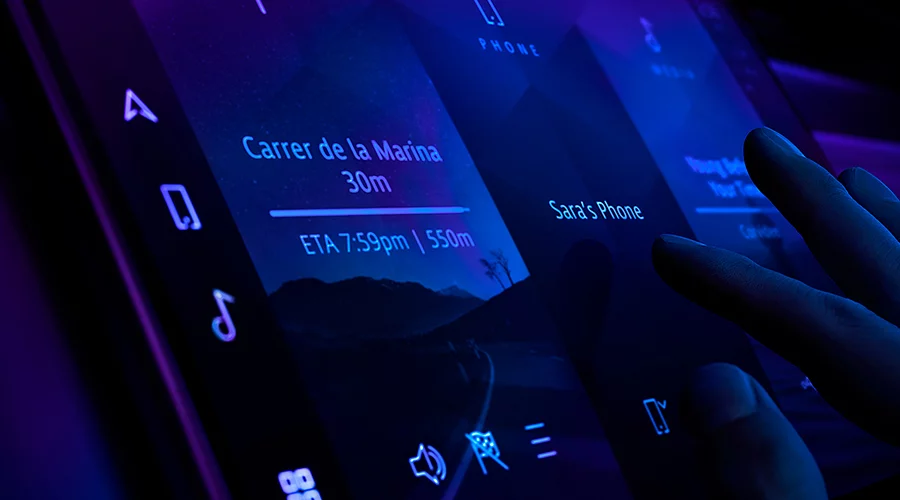
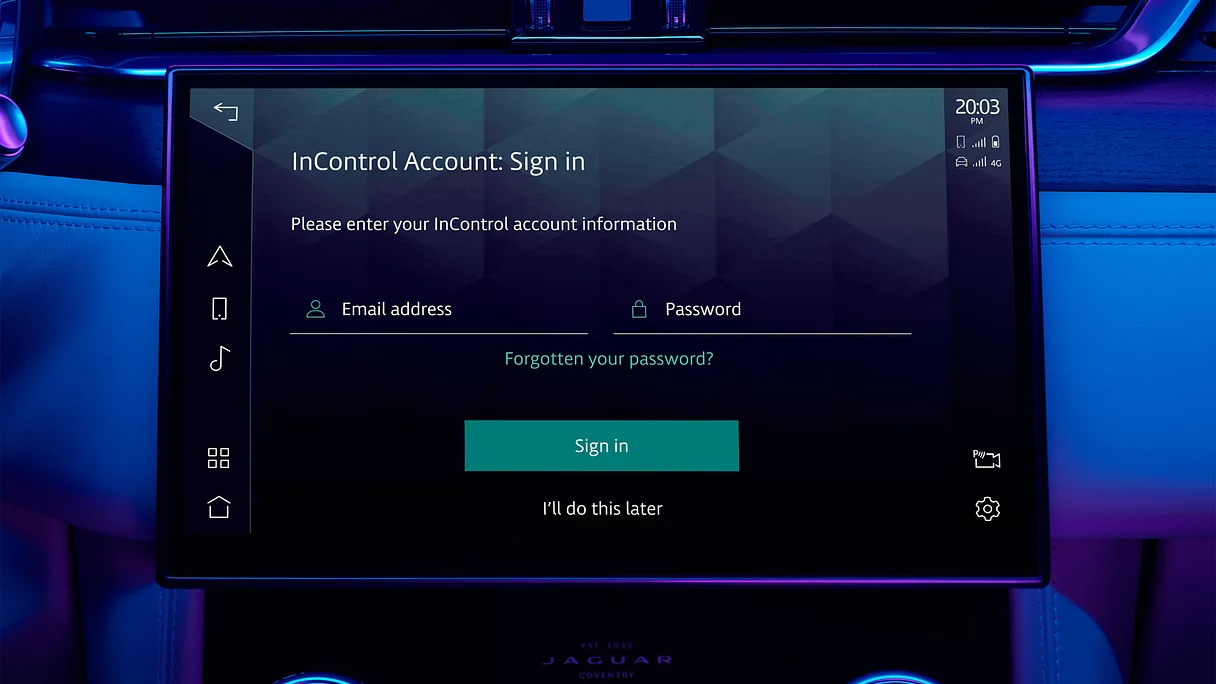
1. АКТИВИРУЙТЕ СВОЮ УЧЕТНУЮ ЗАПИСЬ INCONTROL
Для активации подключенных сервисов вашего Jaguar вам сначала необходимо активировать свою учетную запись InControl. Если вы приобрели новый Jaguar, мы рекомендуем обратиться к своему дилеру, чтобы убедиться, что в вашем автомобиле есть функции подключенных сервисов, и получить помощь в процессе активации.
ПРИОБРЕЛИ ОДОБРЕННЫЙ ПОДЕРЖАННЫЙ Jaguar?
Следуйте простой процедуре самостоятельной регистрации, описанной ниже.
Обратите внимание: если загорелся индикатор «Оптимизированная помощь Jaguar» (значок гаечного ключа) на центральной консоли, обратитесь к своему дилеру за помощью.

РЕГИСТРАЦИЯ БЕЗ КОНТРОЛЯ

РЕГИСТРАЦИЯ РОЗНИЧНОГО ПРОДАВЦА
После того, как ваш дилер начнет процесс регистрации InControl, вы получите электронное письмо со ссылкой для завершения активации.
Если вы не получили письмо с активацией от своего дилера, пожалуйста, проверьте папку «Спам».

САМОРЕГИСТРАЦИЯ
Если вы приобрели подержанный Jaguar, или ваш дилер не зарегистрировал вас для получения учетной записи, пожалуйста, перейдите по ссылке ниже.
Прежде чем начать, убедитесь, что ваш Jaguar припаркован в зоне с хорошим сетевым покрытием, и у вас под рукой регистрационный номер и VIN.
2. НАСТРОЙТЕ СВОЮ ИНФОРАЗВЛЕКАТЕЛЬНУЮ СИСТЕМУ
СЛЕДУЙТЕ ИНСТРУКЦИЯМ МАСТЕРА ЗАПУСКА
3. СИНХРОНИЗИРУЙТЕ СВОИ ПРИЛОЖЕНИЯ И УСТРОЙСТВА

ПОДКЛЮЧИТЕСЬ К APPLE CARPLAYTM ИЛИ ANDROID AUTOTM
Благодаря комплекту Smartphone Pack, включенному в ваш автомобиль, вы можете удобно использовать свои приложения с помощью Apple CarPlayTM 2 и Android AutoTM 3.
Просто подключите свое устройство к сенсорному экрану через Bluetooth или сертифицированный USB-кабель.
Для Apple CarPlayTM 2, убедитесь, что у вас установлена последняя версия iOS и Siri ® активирована на вашем iPhone. Для Android AutoTM 3, убедитесь, что у вас установлено последнее приложение Android Auto и активирован Google Assistant на вашем устройстве Google.
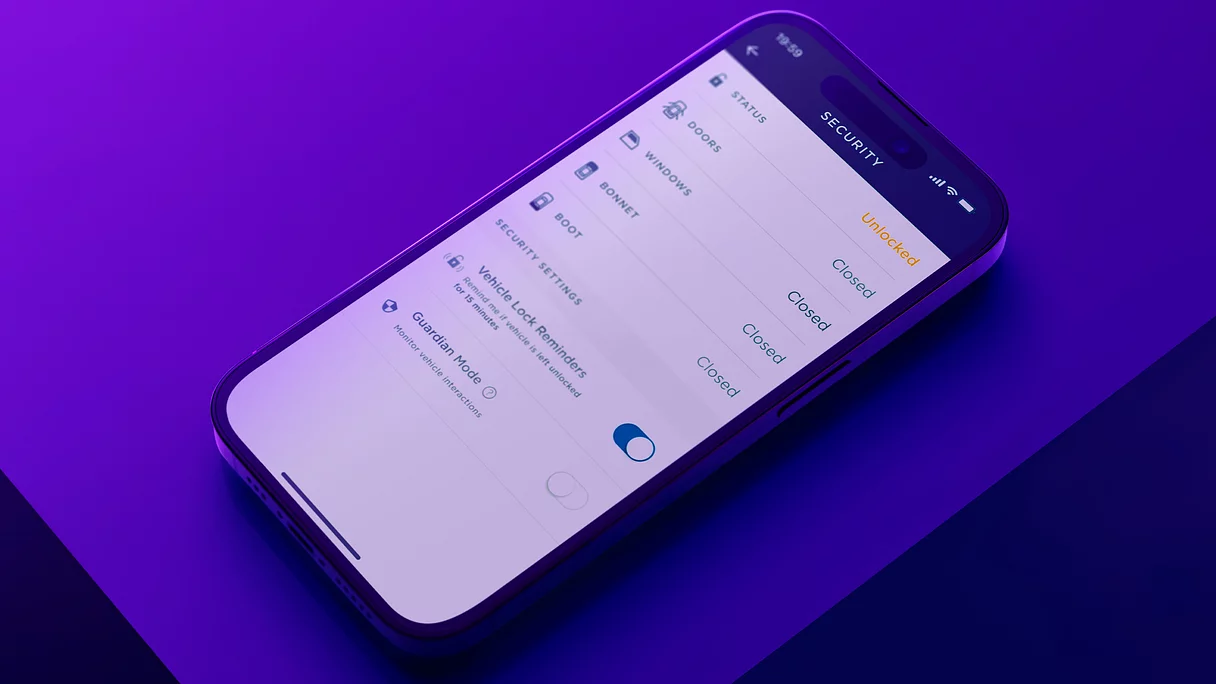
КОНТРОЛИРУЙТЕ СВОЙ АВТОМОБИЛЬ УДАЛЕННО
Обратите внимание, что функции приложения Remote можно использовать только после активации вашей учетной записи InControl на веб-сайте My Jaguar Incontrol.
ЧАСТО ЗАДАВАЕМЫЕ ВОПРОСЫ
СКОЛЬКО УСТРОЙСТВ BLUETOOTH МОЖЕТ БЫТЬ ПОДКЛЮЧЕНО Или СОПРЯЖЕНО?
КАК мне ПРОДЛИТЬ СРОК ДЕЙСТВИЯ УСЛУГ INCONTROL?
КАК МНЕ УДАЛИТЬ СВОИ ПЕРСОНАЛЬНЫЕ ДАННЫЕ?
КАК мне ВЫБРАТЬ РАЗЛИЧНЫЕ ВИДЫ КАРТЫ На ВИРТУАЛЬНОМ ДИСПЛЕЕ ПРИБОРА?
Функции, опции и сторонние сервисы InControl, а также их доступность зависят от рынка сбыта – уточняйте информацию о доступности на местном рынке и полные условия у вашего дилера Jaguar. Некоторые функции предоставляются по подписке, которую необходимо будет продлить после первоначального срока, указанного вашим дилером. Подключение к мобильной сети не гарантируется во всех регионах. Информация и изображения, представленные в отношении технологии InControl, включая экраны или последовательности, могут изменяться в связи с обновлениями программного обеспечения, контролем версий и другими системными/визуальными изменениями в зависимости от выбранных опций.
Опциональные функции и их доступность могут различаться в зависимости от комплектации автомобиля (модели и типа силовой установки) или требовать установки других функций для их установки. Пожалуйста, свяжитесь с вашим местным дилером для получения более подробной информации или сконфигурируйте свой автомобиль онлайн.
Функции автомобиля должны использоваться водителями только тогда, когда это безопасно. Водители должны всегда полностью контролировать автомобиль.
Только совместимые смартфоны.
1Функция Connected Navigation потребует дальнейшей подписки после первоначального срока, указанного вашим дилером Jaguar.
2Ваш автомобиль подготовлен к работе с Apple CarPlay. Сервисы, предлагаемые Apple CarPlay, зависят от доступности функций в вашей стране, пожалуйста, ознакомьтесь с информацией по адресу https://www.apple.com/ios/feature-availability/#apple-carplay для получения дополнительной информации.
3Ваш автомобиль подготовлен к работе с Android Auto. Сервисы, предлагаемые Android Auto, зависят от доступности функций в вашей стране, пожалуйста, ознакомьтесь с информацией по адресу https://www.android.com/auto/ для получения дополнительной информации.