- УЗНАТЬ БОЛЬШЕ О ВЛАДЕНИИ
- Обзор владения
- РУКОВОДСТВО ВЛАДЕЛЬЦА ЭЛЕКТРИЧЕСКОГО ТРАНСПОРТНОГО СРЕДСТВА
- ЭЛЕКТРИЧЕСКИЙ, ПЛАГИН-ГИБРИД, БЕНЗИНОВЫЙ ИЛИ ДИЗЕЛЬНЫЙ ПО СТАНДАРТУ ЕВРО 6
- СЕРВИСНОЕ ОБСЛУЖИВАНИЕ
- ИНФОРМАЦИОННО-РАЗВЛЕКАТЕЛЬНЫЕ СИСТЕМЫ
- ОБСЛУЖИВАНИЕ
- Обновления программного обеспечения
- ВОПРОСЫ И ОТВЕТЫ О ВЛАДЕНИИ JAGUAR
- ЗИМНИЕ КОЛЕСНЫЕ ДИСКИ И ШИНЫ
- АКСЕССУАРЫ
- ГАРАНТИЯ
- Продленная гарантия
- ОБСЛУЖИВАНИЕ КЛИЕНТОВ
- ПОМОЩЬ НА ДОРОГАХ
- МОБИЛЬНОСТЬ
- Круглосуточная поддержка
- Круглосуточная поддержка
- ИНФОРМАЦИОННО-РАЗВЛЕКАТЕЛЬНЫЕ СИСТЕМЫ
ЧАСТО ЗАДАВАЕМЫЕ ВОПРОСЫ ПО КАСАНИЮ

Найдите ответы на наши наиболее часто задаваемые вопросы об информационно-развлекательной системе Jaguar и наших подключенных сервисах.

СИСТЕМНЫЕ НАСТРОЙКИ И ЭЛЕМЕНТЫ УПРАВЛЕНИЯ

РАЗВЛЕЧЕНИЯ И СМИ

Приложения

Навигация

БЕЗОПАСНОСТЬ

ПОДКЛЮЧЕНИЕ И ПЕРЕДАЧА ДАННЫХ

Обновления программного обеспечения
Интерактивный Гид
TOUCH PRO & TOUCH PRO DUO
Как настроить/изменить настраиваемый главный экран?
Чтобы добавить ярлык/виджет, нажмите и удерживайте палец на пустом месте главного экрана. Чтобы переместить ярлык/виджет, просто нажмите на значок редактирования в нижней части сенсорного экрана. Нажмите на + чтобы выбрать область, в которую вы хотите поместить новый ярлык/виджет.
Чтобы удалить ярлык/виджет, перетащите его в нижнюю часть сенсорного экрана, где появится большая панель удаления.
Чтобы переместить ярлык/виджет между главными экранами, перетащите его к краю экрана – в этот момент будет показан следующий/предыдущий главный экран. Отпустите ярлык/виджет, когда он окажется в нужном положении.
Размер масштабируемых ярлыков/виджетов можно изменить, нажав на значок изменения размера, отображаемый в правом нижнем углу ярлыка/виджета в режиме редактирования.
Обратите внимание, что вы можете настраивать/изменять настраиваемые главные экраны только когда ваш автомобиль неподвижен.
Почему я не всегда могу изменить размер виджетов/ярлыков на настраиваемом главном экране?
Не все ярлыки/виджеты можно изменять в размере, а у других могут быть ограниченные возможности изменения размера. Это сделано для того, чтобы гарантировать, что функция ярлыка/виджета никогда не будет нарушена – например, если он станет слишком маленьким.
Я создал свой собственный главный экран – могу ли я сделать его главным по умолчанию?
Да, вы можете настроить свои главные страницы так, чтобы при каждом нажатии кнопки «Домой» вы возвращались к ним. Перейдите в Настройки > Настройки главного экрана
Однократное нажатие кнопки «Домой» вернет вас на главный экран по умолчанию. Двойное нажатие кнопки «Домой» позволит вам просмотреть все страницы, включая экран дополнительных функций. Эта функция значительно ускоряет доступ к определенным страницам после добавления нескольких главных экранов.
Сколько главных экранов я могу создать?
Вы можете создать до 4 новых главных экранов в дополнение к заводскому главному экрану.
Могу ли я настроить заводской главный экран?
Нет, настроить эту страницу невозможно.
Могу ли я использовать свои собственные обои?
На данный момент вы можете выбирать только из предустановленных дизайнов обоев.
Какова функция маленьких квадратных значков в каждом квадранте на главном экране?
Маленький квадратный значок, расположенный рядом с основными панелями функций, обеспечивает быстрый доступ к определенной функции. Например, к голосовой почте, настройкам сиденья, установке/отмене навигации, воспроизведению/паузе и т. д., в зависимости от используемого источника мультимедиа.
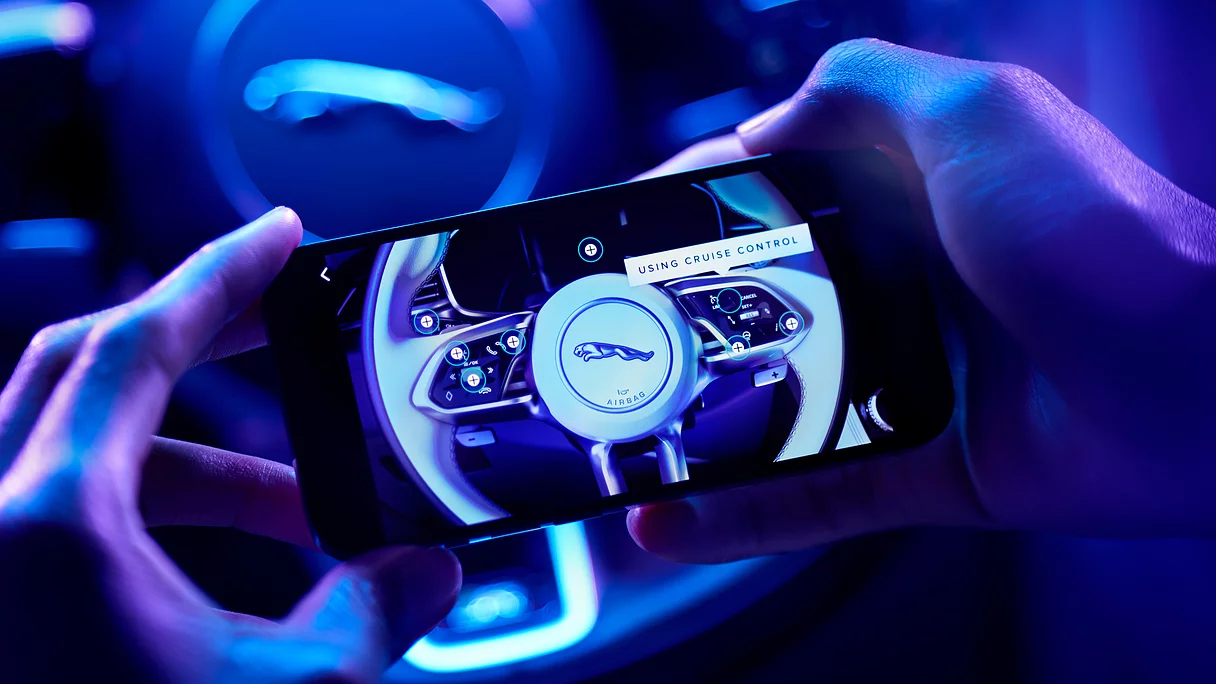
Какие функции можно управлять с помощью элементов управления на рулевом колесе?
В зависимости от комплектации вашего автомобиля, следующие функции Touch Pro можно управлять с помощью рулевого колеса:
- Регулировка громкости мультимедиа, телефона, обратной связи системы помощи при парковке, навигации и обратной связи системы распознавания голоса.
- Вы можете переключаться между типами мультимедиа с помощью кнопки режима – например, ТВ, Радио, Bluetooth Media, iPod, USB, в зависимости от комплектации автомобиля и доступных источников в данный момент.
- Левые/правые элементы управления можно использовать для переключения между треками и любимыми телеканалами/радиостанциями. Примечание: длительное нажатие левой/правой кнопки запускает поиск радиостанции.
С помощью новой виртуальной приборной панели также можно выбрать источник мультимедиа, любимые телеканалы/радиостанции или выбрать из списка последних звонков. Для этого нажмите кнопку Menu/OK на рулевом колесе, затем прокрутите до нужного варианта, например, «Избранное», «Источник», «Недавние». Нажмите Menu/OK, чтобы выбрать подменю. С помощью кнопок вверх/вниз на рулевом колесе просто прокрутите до нужного элемента и нажмите Menu/Ok, чтобы выбрать номер, избранное или источник.
Почему нет возможности изменить настройку времени?
Время автоматически синхронизируется со спутниками GPS на основе текущего местоположения вашего автомобиля. Поэтому, когда вы едете между часовыми поясами или меняется летнее время, система автоматически обновится.
В зависимости от используемой функции, нажатие кнопки «Настройки» открывает различные параметры – почему так?
Мы хотели предоставить более легкий доступ к общим настройкам, а также более быстрый доступ к некоторым более часто используемым настройкам, таким как дисплей и звук. По этой причине значок настроек (две шестеренки) размещен внизу сенсорного экрана в каждой основной функции. Нажатие этой кнопки отображает экран настроек для этой функции.
Вверху одна большая кнопка динамически меняется в зависимости от используемой функции. Например, если вы используете функцию навигации, будут отображены настройки навигации. Внизу есть элементы управления для отмены автоматической яркости сенсорного экрана или для его полного отключения. Две большие кнопки в нижней части обеспечивают доступ ко «Всем настройкам» и «Настройкам звука».
Кнопка «Назад» не всегда возвращает меня к последней использованной функции/экрану, почему?
Чтобы помочь вам ориентироваться с меньшим количеством шагов, Touch Pro использует иерархическую логику для кнопки «Назад», а не историческую. Она возвращает вас по уровням системы, а не к последней использованной функции.
Сколько телеканалов/радиостанций можно получить прямой доступ из меню кластера с помощью элементов управления на рулевом колесе?
Ваши первые 14 избранных можно выбрать с виртуальной приборной панели. Если нужного избранного нет в наличии, вы можете изменить порядок списка, когда ваш автомобиль неподвижен.
Как изменить информацию, отображаемую на панели многозадачности?
Проведите пальцем вверх или вниз по любой панели, чтобы переключаться между следующим:
- Навигация
- Телефон
- Мультимедиа
Сиденья с массажем включаются автоматически, как это остановить?
Вы могли случайно включить автоматическую активацию функции массажа. Перейдите в Настройки > Все настройки > Функции > Сиденья > Автоматический массаж.
Как долго длится программа массажа?
Полный цикл массажа длится 10 минут.
Какие функции можно управлять с помощью новой системы голосового управления?
Система голосового управления Jaguar обеспечивает более безопасный доступ к вашей мультимедийной системе и функциям телефона. Чтобы активировать голосовое управление, нажмите кнопку голосового управления на рулевом колесе.
Почему система голосового управления не распознает некоторые радиостанции?
Это может произойти, если у нескольких радиостанций похожие названия. В этом случае система отобразит список возможных станций для выбора. Просто нажмите на название вашей станции или произнесите номер строки.
В качестве альтернативы вы можете попробовать произнести полное название станции. Вы также можете создать голосовые метки для всех ваших любимых станций.
Почему я не могу использовать систему голосового управления для управления климат-контролем?
Система голосового управления Jaguar была разработана, чтобы упростить задачи, которые в противном случае потребовали бы нескольких действий. В большинстве случаев управление климат-контролем требует нажатия одной кнопки – голосовое управление в этом случае будет более сложным.
Могу ли я изменить язык системы голосового управления?
Язык голосового управления устанавливается на основе системного языка. Чтобы выбрать другой язык для системы голосового управления, просто выберите другой системный язык в меню настроек автомобиля.
В настройках голосового управления отображаются элементы управления подтверждением и обратной связью, что это такое?
При включенной функции «подтверждение голосовых команд» система голосового управления подтверждает ваш запрос, повторяя инструкцию. Например, после фразы «Позвонить домой» система говорит «Вызов домой». Отключение этой функции ускорит время выполнения задачи. При включенной функции «голосовая обратная связь» система подсказывает, что говорить дальше. Опять же, отключение этой функции после того, как вы привыкнете к системе, сократит время взаимодействия. Обратите внимание, что даже после отключения «голосовой обратной связи» системе в определенных ситуациях может потребоваться дополнительный ввод данных от вас.
После движения задним ходом с последующим движением вперед на сенсорном экране появляется изображение системы помощи при парковке – как его скрыть?
Чтобы временно скрыть окно, но сохранить звуковые предупреждения, нажмите на крестик в верхнем углу окна системы помощи при парковке.
Чтобы полностью отключить систему помощи при парковке, нажмите кнопку системы помощи при парковке. В зависимости от вашей модели автомобиля эта кнопка может располагаться в нижней части сенсорного экрана или на верхней консоли.
Когда скорость вашего автомобиля превысит 18 км/ч, система помощи при парковке будет отключена автоматически.
Почему при включении задней передачи всегда отображается изображение с камеры заднего вида, а не 360-градусный обзор, если он был последним использованным?
Это сделано в целях безопасности. Угол обзора камеры заднего вида значительно шире при работе в режиме одиночной камеры. Изображение с камеры заднего вида также более эффективно предупреждает вас о приближающемся транспорте, находящемся вне поля зрения.
Что такое мой балл вождения?
В некоторых случаях можно получить высокий балл вождения, но при этом иметь более низкий расход топлива (MPG / км/л) – например, при движении в плотном потоке. Если ваш балл вождения составил 100%, вы достигли наиболее эффективного использования топлива во время поездки. В то время как балл вождения 50% указывает на то, что вы могли бы добиться значительно лучшей экономии топлива, применив другой стиль вождения.
Почему у меня высокий балл вождения, но плохой расход топлива?
В некоторых случаях можно получить высокий балл вождения, но при этом иметь более низкий расход топлива (MPG / км/л) – например, при движении в плотном потоке. Если ваш балл вождения составил 100%, вы достигли наиболее эффективного использования топлива во время поездки. В то время как балл вождения 50% указывает на то, что вы могли бы добиться значительно лучшей экономии топлива, применив другой стиль вождения.
TOUCH & TOUCH PLUS
Часто задаваемые вопросы содержат подробную информацию о том, как обновить вашу SD-карту. Если у вас другой запрос, пожалуйста, свяжитесь с продавцом для получения поддержки в наших старых системах.
Что такое Обновление карт?
Обновление карт – это программный инструмент для ПК и Mac, предназначенный для загрузки новых картографических данных и сопутствующего контента для навигационной системы.
Где находится SD-карта?
SD-карта с картами должна находиться в слоте для SD-карт в автомобиле. Пожалуйста, обратитесь к руководству по эксплуатации автомобиля для определения точного местоположения слота.
Почему Обновление карт не определяет мою SD-карту?
Обновление карт распознает только действительную SD-карту, предназначенную для использования с навигационной системой. Другие SD-карты не будут обнаружены. Если SD-карта повреждена или данные на ней были изменены каким-либо образом без использования Обновления карт, это может привести к тому, что SD-карта не будет распознана. Также рекомендуется проверить, правильно ли работает слот для SD-карт на вашем ПК или Mac.
Как проверить наличие обновлений карт?
Используйте SD-карту с картами вместе с Обновлением карт, чтобы проверить наличие доступных обновлений. Обновление карт автоматически распознает доступные обновления для обнаруженной SD-карты и предложит их для загрузки и установки.
Актуальна ли версия моего Обновления карт?
Обновление карт автоматически проверяет наличие обновлений приложения при каждом запуске.
Почему мой VIN отображается в Обновлении карт?
Ваш идентификационный номер транспортного средства (VIN) – это уникальный идентификатор, присваиваемый каждому произведенному автомобилю. Ваш VIN можно найти на табличке, видимой через основание лобового стекла, слева от водителя. Обновление карт использует ваш VIN для авторизации непередаваемой лицензии на использование карт в вашем автомобиле в процессе активации.
Какие операционные системы поддерживает Обновление карт?
В настоящее время Обновление карт поддерживает Microsoft Windows версий 7, 8 и 10 и Mac OS X 10.8 и более поздние версии.
Могу ли я хранить свои личные данные на SD-карте?
SD-карта с картами поставляется только для использования с навигационной системой. Не следует использовать карту для хранения каких-либо других данных. Любые изменения содержимого SD-карты должны выполняться только через Обновление карт. Хранение других данных на SD-карте или несанкционированное изменение данных на SD-карте может привести к проблемам с вашей навигационной системой и может привести к аннулированию гарантии на автомобиль.
Почему мой автомобиль не распознает SD-карту?
Если ваша SD-карта с картами не распознается, убедитесь, что SD-карта находится в разблокированном состоянии (маленький переключатель на боковой стороне SD-карты) и правильно вставлена в слот для SD-карт в автомобиле. Если она вставлена правильно, выключите зажигание, закройте все двери автомобиля и заблокируйте автомобиль на 2 минуты, прежде чем снова запустить автомобиль. Если SD-карта по-прежнему не распознается, обратите внимание на любое сообщение об ошибке, которое отображает ваш автомобиль, и обратитесь к своему дилеру за дальнейшей помощью.
Почему некоторые опции заблокированы?
Обновление карт автоматически распознает содержимое подключенной SD-карты. Доступность определенных кнопок и/или функций может быть связана с содержимым SD-карты.
Почему к SD-карте не привязан VIN?
Это сообщение указывает на то, что Обновление карт не смогло найти идентификационный номер транспортного средства (VIN) на карте. Обратитесь к своему дилеру.
Удаляются ли старые карты при новой установке?
Да, новые карты удаляют и заменяют старую версию карт.
Могу ли я отменить загрузку и установку в процессе выполнения?
Нет, процесс загрузки и установки должен быть полностью завершен для поддержания целостности и действительности содержимого карт на SD-карте. Пожалуйста, не закрывайте Обновление карт и не извлекайте SD-карту во время загрузки и установки.
Что мне делать, если я потерял, сломал или повредил свою SD-карту?
Вам необходимо заказать новую SD-карту. Обратитесь к своему дилеру за дальнейшей помощью.
У вас есть контакт-центр для поддержки?
Пожалуйста, обратитесь к своему местному дилеру за дальнейшей помощью.
РАЗВЛЕЧЕНИЯ И МЕДИА
В функции «Радио», функция «Избранное» аналогична предустановкам?
Да, функция «Избранное» в вашем радио предоставляет единый список всех ваших любимых радиостанций, независимо от диапазона, например FM, AM, DAB, – что упрощает переход к вашей любимой станции. (В предыдущих системах требовалось переключать радиодиапазоны перед выбором предустановки.)
Вы также можете добавить свои любимые радиостанции в качестве ярлыка на одну из ваших настроенных домашних страниц.
В качестве альтернативы нажмите кнопку голосового управления на рулевом колесе и используйте голосовую команду для поиска станции.
Как добавить радиостанцию в «Избранное»?
На экране «Сейчас воспроизводится» или в списке радиостанций «Найти» нажмите на значок звезды. Когда звезда изменится с контура на сплошной значок, станция будет добавлена в «Избранное». Станции перечисляются в порядке их добавления.
Могу ли я изменить порядок списка «Избранное»?
Да. Нажмите на значок редактирования в нижней части экрана, затем нажмите и перетащите станцию в новую позицию в списке. (Это можно сделать только когда автомобиль неподвижен.)
Как удалить станцию из списка «Избранное»?
Нажмите на значок звезды – как только он вернется к контуру, станция больше не будет отображаться в «Избранном».
Как переключаться между радиостанциями, когда я нахожусь в режиме «Медиа»?
В режиме «Медиа» вы можете проводить пальцем влево/вправо по центру сенсорного экрана, чтобы переключать радиостанции, телеканалы или воспроизводиемый трек.
Как организованы FM-станции в медиатеке?
При выборе опции «Найти» на экране радио «Сейчас воспроизводится» будут перечислены все доступные FM-станции по частоте. Однако, если вы предпочитаете изменить порядок списка по названию станции, вы можете изменить это в настройках радио.
Сколько телевизионных/радио «Избранное» я могу получить доступ непосредственно из меню приборной панели с помощью элементов управления на рулевом колесе?
Ваши первые 14 «Избранное» можно выбрать с виртуального дисплея приборов. Если нужного «Избранное» нет в наличии, вы можете изменить порядок списка, когда автомобиль неподвижен.
USB-накопители какой емкости можно использовать?
До 128 ГБ.
Обратите внимание, что перед использованием любого USB-накопителя его необходимо отформатировать в FAT32. Обязательно сохраните все данные с USB-накопителя, так как форматирование удалит все данные.
Могу ли я использовать портативные накопители?
Мы не рекомендуем это делать, так как энергопотребление этих накопителей значительно варьируется.
Какие медиаформаты поддерживаются для воспроизведения музыки и видео?
Touch Pro поддерживает широкий спектр аудио- и видеоформатов, включая:
Аудиоформаты: AAC, Dolby, DTS, FLAC, MPEG 1, 2, 3, WMA, PCM, WAV, Apple Lossless
Видеоформаты: AVI, DV, 1, 2, 4, включая DivX, Xvid и QuickTime, H.263, H.264, WMV, MKV
Поддерживается ли USB 3.0?
Да.
Могу ли я просматривать несколько телевизионных каналов в моем автомобиле?
В зависимости от комплектации вашего автомобиля и качества приема сигнала, возможно одновременное просматривание до трех каналов.
Несколько телевизионных антенн, расположенных в архитектуре автомобиля, позволяют просматривать один канал на левом заднем экране, второй – на правом заднем экране и третий – на переднем сенсорном экране. Однако передний сенсорный экран доступен для просмотра только при неподвижном автомобиле – во время движения будет воспроизводиться только звук.
При просмотре одного телевизионного канала сигнал от нескольких антенн объединяется для обеспечения более сильного сигнала и повышения качества изображения.
Почему DVD-диск не воспроизводится автоматически после вставки в привод?
Это сделано для того, чтобы не прерывать текущий источник воспроизведения. Эта функция особенно полезна для автомобилей, оснащенных мультимедийной системой для задних пассажиров. В этом случае, чтобы не беспокоить других пассажиров, DVD-диск может воспроизводиться на задних экранах со звуком, передаваемым через беспроводные наушники.
Могу ли я управлять и контролировать контент на задних экранах с передних сидений автомобиля?
Да, выберите экран с воспроизводимым медиафайлом на переднем сенсорном экране и нажмите «медиа для задних пассажиров». Теперь вы сможете видеть, что воспроизводится на каждом экране.
С этого экрана передний пассажир также может изменять источники медиафайлов и/или каналы/станции/треки, в зависимости от используемого источника.
Водитель также может выбрать прослушивание того же аудио, что и в системе развлечений для задних пассажиров, через аудиосистему салона. В этом случае задние пассажиры будут иметь полный контроль над громкостью аудио в салоне.
Обратите внимание, что одновременно доступ к управлению громкостью может иметь только передний или задний ряд пассажиров. Невозможно регулировать громкость одновременно спереди и сзади автомобиля.
Какие функции доступны в новой системе развлечений для задних пассажиров?
Система развлечений для задних пассажиров включает в себя следующее:
- 2 x HD 10.2” 16:9 дисплея, которые можно спрятать, когда они не используются
- Совершенно новый дизайн пользовательского интерфейса
- Широкий спектр возможностей подключения для поддержки различных устройств, таких как смартфоны/планшеты:
- 2x USB 3.0 интерфейса
- 1x HDMI интерфейс
- 1x Двойной HDMI / MHL вход
- Управление на экране для всех медиафайлов, климат-контроля и подогреваемых/вентилируемых сидений (в зависимости от комплектации автомобиля)
- Контроль со стороны передних пассажиров для управления или мониторинга использования
- Беспроводные наушники с поддержкой Dolby Virtual Surround Sound
Новая навигационная система (недоступна в Японии) предоставляет следующие возможности:
- Полная информация о статусе поездки
- Полная возможность поиска и просмотра карт (онлайн-поиск при наличии подключения к мобильным данным)
- Спутниковые снимки (требуется подключение к данным)
- Функция, позволяющая задним пассажирам предлагать водителю пункты назначения
В экране «контроля» медиа для задних пассажиров, какова функция кнопки блокировки?
Эта кнопка блокирует пульт дистанционного управления и не позволяет пассажирам на задних сиденьях изменять канал или громкость. Эта функция может быть особенно полезна, когда вы перевозите маленьких детей в своем автомобиле.
Могу ли я отключить звук/отрегулировать громкость аудиосистемы салона с задних сидений автомобиля?
Если аудио воспроизводится через аудиосистему автомобиля, задним пассажирам может быть предоставлен контроль над аудио в салоне. Пульт дистанционного управления можно использовать для регулировки или отключения звука при необходимости.
При прослушивании медиафайлов с задних сидений с помощью беспроводных наушников автомобиля, регулятор громкости расположен сбоку наушников.
Приложения
Могу ли я приобрести InControl Apps для моего текущего автомобиля?
В настоящее время InControl Apps можно установить только на новый автомобиль. InControl Apps выбирается при заказе автомобиля, так как оборудование устанавливается на заводе.
Я приобрел подержанный Jaguar с установленной системой InControl Apps. Могу ли я подключить свой смартфон?
Да. Просто установите InControl Apps на свой смартфон, и функция InControl Apps станет полностью доступной.
Могу ли я загружать приложения, доступные для других регионов?
Изменив свой регион во вкладке «Параметры» в приложении для смартфона, вы сможете увидеть приложения, доступные пользователям в других регионах. Вы сможете загрузить эти приложения только в том случае, если они также доступны в вашем регионе. Обратите внимание: доступность приложения не гарантирует, что ваши языковые предпочтения будут доступны.
Сколько стоит InControl Apps?
Существует единовременная плата за систему InControl Apps, так как оборудование должно быть установлено на заводе. Уточните стоимость у своего местного дилера. Приложение InControl доступно бесплатно в Google Play и Apple App Store. Некоторые сторонние приложения могут потребовать покупки.
Почему не все мои приложения доступны в InControl Apps?
Только приложения, прошедшие процедуру одобрения Jaguar, доступны для использования с InControl Apps.
Я обновил свой телефон, и теперь InControl Apps не работает.
Прилагаются все усилия для обеспечения совместимости InControl Apps с последними операционными системами. Попробуйте переустановить приложение для смартфона на своем устройстве.
Использует ли InControl Apps мобильный интернет?
Да. Рекомендуется, чтобы любой смартфон, использующий InControl Apps, имел подходящий тарифный план мобильного интернета.
Когда я использую голосовое управление, почему на приборной панели отображается входящий телефонный звонок?
При запуске голосовой сессии ваш телефон инициирует виртуальный телефонный звонок (плата не взимается) для получения доступа к встроенным микрофонам.
Можно ли использовать InControl Apps на нескольких смартфонах?
Да. Любой совместимый смартфон с установленным InControl Apps сможет подключиться к сенсорному экрану. Однако одновременно можно подключить только одно устройство.
Что произойдет, если нет подключения к данным?
При использовании сервисов InControl в зоне слабого сетевого покрытия (например, в отдаленных сельских районах) приложения будут отображать всплывающее сообщение при отсутствии доступного подключения к данным для запрошенной функции.
Могу ли я установить InControl Apps на любой автомобиль Jaguar?
InControl Apps необходимо выбирать при заказе автомобиля, так как оборудование должно быть установлено на заводе. Уточните у своего местного дилера наличие автомобиля.
Как установить совместимое приложение?
Откройте InControl Apps на своем смартфоне и прокрутите список «Неустановленные приложения», пока не найдете нужное приложение. В зависимости от вашего устройства, выбор этого приложения перенаправит вас в Google Play или Apple App Store. Скачайте и установите приложение как обычно. Новая иконка приложения появится в разделе «Установленные», когда вы в следующий раз подключите свой смартфон к автомобилю.
Нужно ли создавать учетную запись для использования некоторых приложений?
Настоятельно рекомендуется, после загрузки любого стороннего приложения из Google Play или Apple App Store, сначала открыть приложение на мобильном устройстве перед подключением к автомобилю. Приложению могут потребоваться разрешения, которые необходимо одобрить, или может потребоваться создать учетную запись, прежде чем его можно будет использовать в автомобиле.
При использовании InControl Apps, почему звук воспроизводится через динамик моего телефона Android, а не через аудиосистему автомобиля?
Телефоны Android должны быть подключены к Touch Pro через Bluetooth, а также через USB.
InControl Apps установлено на моем устройстве, но оно не подключается к автомобилю
При подключении телефона к автомобилю убедитесь, что ваше устройство разблокировано, чехлы или защитные пленки закрыты (некоторые могут автоматически блокировать телефон при закрытии), что все открытые приложения закрыты, и телефон подключен к специальному USB-порту InControl Apps (обозначенному). Если это не решит проблему, проверьте совместимость вашего устройства, посетив сайт совместимости по адресу www.landrover.com.
Нужно ли запускать приложение перед подключением к автомобилю?
Нет, для iPhone, если приложение еще не запущено, вам будет предложено на телефоне разрешить открытие приложения. При использовании телефона Android вы можете выбрать «Всегда разрешать» при появлении запроса, что отменит все будущие запросы. Помните, ваш телефон должен быть разблокирован при подключении. После подключения устройства не должно потребоваться дальнейшее взаимодействие с телефоном.
Мой телефон подключен, и я вижу приложения, но звук не поступает через динамики салона. Как подключиться к Bluetooth?
При подключении телефона на сенсорном экране появится запрос «Просмотр» и «Настройки Bluetooth». Чтобы получить доступ к звуку через InControl Apps, ваше устройство должно быть подключено к автомобилю через Bluetooth. Выбрав «Настройки Bluetooth», вы сможете выполнить инструкции по сопряжению телефона. При последующем подключении запрос «Настройки Bluetooth» будет заменен на «Просмотр и прослушивание», когда ваш телефон будет сопряжен по Bluetooth, но не будет активным источником звука. Если вы все еще не слышите звук, убедитесь, что ваш смартфон сопряжен с автомобилем, следуя инструкциям, размещенным в разделе «Владельцам» на сайте jaguar.co.uk. Также убедитесь, что громкость на телефоне и в автомобиле увеличена.
Будет ли InControl Apps работать во время движения автомобиля?
В целях безопасности некоторые функции InControl Apps ограничены или отключены во время движения автомобиля.
Я совершил телефонный звонок, и мне пришлось разблокировать свой iPhone, прежде чем я снова смог использовать InControl Apps. Почему?
Это функция безопасности Apple. Когда вы совершаете телефонный звонок, превышающий время установки «Автоблокировка», телефон будет заблокирован даже при подключении к InControl Apps. Вы можете установить на своем iPhone «Никогда не блокироваться», перейдя в: Настройки > Основные > Автоблокировка и выбрав «Никогда». Внимание: настройка «Никогда» для автоблокировки может быть недоступна в некоторых случаях, например, если ваш iPhone имеет корпоративные настройки администратора, требующие PIN-кода для разблокировки.
При подключении телефона к автомобилю я всегда получаю всплывающее окно на устройстве с запросом разрешения на подключение. Как остановить это?
На iPhone этого можно избежать, нажав кнопку «Домой» перед подключением к InControl Apps. На устройствах Android запрос содержит флажок, чтобы избежать будущих запросов при подключении к автомобилю.
Где следует размещать устройство при подключении к InControl Apps?
Устройство следует размещать рядом со специальным USB-портом InControl Apps.
Я обновился до iOS 9, почему теперь мне необходимо проходить процесс одобрения, прежде чем я смогу использовать новое приложение в автомобиле?
Это новая функция безопасности, представленная Apple в обновлении iOS 9. Всем сторонним приложениям, за исключением трех виртуальных приложений – Календарь, Музыка и Контакты, теперь потребуется одобрение. Процесс подробно описан здесь.
Что произойдет, если я не обновлюсь до iOS 9?
Этот процесс одобрения предназначен для всех iPhone, работающих на iOS 9. Если вы не обновились до iOS 9, вам не нужно будет одобрять каждое приложение перед использованием. Однако мы все равно рекомендуем настроить приложение перед подключением к автомобилю.
Обратите внимание, что после обновления телефон не сможет восстановить предыдущую версию iOS.
Поддерживаются ли планшеты?
На данный момент нет.
Стоит ли мне обновлять программное обеспечение моего iPhone?
InControl Apps лучше всего работает с последним программным обеспечением (Apple iOS 8+).
Навигация
Почему я не могу переключить вид карты на северное направление?
Основываясь на исследованиях пользователей, мы разработали навигационную систему Touch Pro с видом, ориентированным по направлению движения. Большинство пользователей предпочитают этот вид, поскольку он обеспечивает более легкую и быструю интерпретацию дорожной ситуации. Мы посчитали, что привязка других видов карт к направлению движения устраняет любую возможную путаницу.
Вид, ориентированный по направлению движения, можно комбинировать с видом на север, чтобы отображать ваше текущее местоположение и пункт назначения в контексте оставшегося маршрута или полного маршрута. Кроме того, результаты поиска всегда отображаются в виде на север, чтобы предоставить контекст вашего текущего местоположения относительно пункта назначения. Временный вид на север также доступен при просмотре карты.
Как выбрать вид карты 3D на виртуальной приборной панели?
Нажмите кнопку Menu на рулевом колесе, чтобы открыть меню настроек. Затем выберите меню настроек дисплея и коснитесь ‘maps’. Если меню настроек дисплея не отображается, прокрутите подменю, пока не увидите опцию ‘map’ – она должна быть уже выделена. Нажмите OK, чтобы выбрать. После появления карты на виртуальной приборной панели закройте меню, удерживая левую кнопку выбора.
Почему виртуальная приборная панель возвращается к виду циферблатов между поездками?
Чтобы вы всегда были в курсе состояния вашего автомобиля, включая уровень топлива, уровень масла и любые другие важные уведомления.
Почему карта навигации перестает двигаться при использовании жеста масштабирования щипком?
Как только вы взаимодействуете с картой, она переключается в режим ‘Explore’, который позволяет вам находить места и проверять маршрут или дорожную обстановку в этом районе и т. д. Режим ‘Explore’ также включает опцию просмотра карты в режиме ‘north-up’.
Карта автоматически вернется в режим ‘guidance’ через 60 секунд или при нажатии кнопки «Назад» или касании стрелки навигации. Вид карты основан на последнем использованном варианте карты 2D, 3D или со спутника.
Иногда информация об ограничении скорости, отображаемая в навигационной системе, не соответствует указателям на дороге, почему это происходит?
Ограничения скорости, которые отображаются, основаны на информации, доступной на момент компиляции бортовой базы данных карт.
Несмотря на все усилия по предоставлению точной информации, ответственность за соблюдение правил дорожного движения лежит исключительно на водителе.
Сколько промежуточных точек можно создать на маршруте?
Вы можете создать до 10 промежуточных точек на маршруте, включая пункт назначения. Они располагаются в том порядке, в котором вы их добавляете. Чтобы изменить порядок промежуточных точек, просто коснитесь значка меню в нижнем углу карты и выберите «Edit».
Почему на главном экране отображается расчетное время прибытия (ETA) для пункта назначения, который я не выбирал?
Если вы включили «Commutes» в меню настроек навигации, пунктом назначения будет «регулярная поездка», изученная на основе вашего текущего местоположения и времени суток. Навигационная система прогнозирует, что это может быть ваш потенциальный пункт назначения, и ETA соответствует этому. С включенной функцией регулярных поездок система может предоставлять ETA, даже если вы не задали пункт назначения, информируя вас о возможных проблемах на предпочтительном маршруте. Если вы иногда выбираете альтернативный маршрут до того же пункта назначения, система изучит и его. Если для одного и того же пункта назначения изучено несколько маршрутов, система отобразит самый быстрый из них. Когда вы начнете движение, маршрут отобразится линией на карте, но голосовые пошаговые инструкции звучать не будут — система полагает, что вы знаете дорогу. Если вы отклонитесь от текущего маршрута и от любых других маршрутов, по которым вы ранее ездили к этому пункту назначения, система спросит, хотите ли вы переключиться на пошаговое ведение. Это может быть особенно полезно в незнакомом месте.
Сколько поездок мне нужно совершить в один и тот же пункт назначения, прежде чем функция «Регулярные поездки» запомнит маршрут?
Обычно требуется две поездки в один и тот же пункт назначения из одной и той же отправной точки, прежде чем «регулярная поездка» будет изучена. Текущее время также должно быть в пределах +/- 1 часа от изученного времени начала.
Как задать пункт назначения?
Существует несколько различных способов задать пункт назначения в Touch Pro.
1. Чтобы перейти к экрану опций «Set Destination» с главного экрана, коснитесь значка «Set Destination» на плитке навигации. Это приведет вас непосредственно к экрану поиска, где вы можете ввести почтовый индекс, адрес или название места в одну строку.
2. Дважды коснитесь значка навигации в нижней части сенсорного экрана. Это обеспечит быстрый доступ к экрану настроек пункта назначения. Отсюда вы можете выбрать один из трех вариантов: «Address entry» (включая индекс), «Search» или «Destinations». «Destinations» могут быть: Home, Recent destinations, Favourite destinations, Shared destinations или Commutes.
3. Когда доступна регулярная поездка, она будет отображаться на плитке навигации главного экрана. Если доступно несколько регулярных поездок в зависимости от вашего текущего местоположения и времени суток, отобразится надпись «commutes available». Нажатие на плитку навигации переведет вас непосредственно к списку доступных поездок.
4. Кроме того, можно выбрать пункт назначения на экране карты и нажать кнопку меню в нижнем углу карты. Снова отобразятся три варианта пункта назначения: «Address», «Search» и «Destinations».
5. Вы также можете отправлять места или пункты назначения в автомобиль через приложение для смартфона или веб-сайт Route Planner. Место, «сохраненное» в Route Planner, появится в ваших избранных пунктах назначения, как только автомобиль подключится к Интернету и синхронизирует данные. Если навигация открыта на экране при получении нового пункта назначения из Route Planner, он появится в виде всплывающей панели. Нажатие «use now» подтвердит пункт назначения в бортовой навигационной системе. Места, заданные через Route Planner, появляются в последних пунктах назначения. *Зависит от рынка, доступно только с приложением Remote.
Почему пункт назначения, который я отправил в автомобиль, не появился в бортовой навигационной системе?
Пункты назначения могут быть получены только при наличии у автомобиля подходящего интернет-соединения. В некоторых случаях, даже если система показывает подключение, мобильная сеть может быть перегружена, что препятствует получению данных. Пункты назначения, полученные автомобилем, будут показаны только тогда, когда вы используете функцию навигации. Затем пункт назначения будет показан либо в виде маршрута сбоку сенсорного экрана, либо во всплывающем окне подтверждения. Если пункт назначения получен автомобилем, когда вы используете функцию, отличную от навигации, его можно найти в последних пунктах назначения.
Как просмотреть альтернативные маршруты?
После выбора пункта назначения нажмите «Route options», чтобы увидеть маршрут по умолчанию (вверху списка) и до двух альтернативных вариантов. Выберите предпочтительный путь и нажмите «start», чтобы начать ведение.
Как пользоваться функцией поиска пункта назначения?
Просто введите название места, индекс или адрес в поле поиска. Даже если вы допустите ошибку, функция поиска обычно распознает искомый объект.
Если автомобиль подключен к сети, поиск будет использовать актуальную информацию из облака, а также встроенную базу данных автомобиля. *Зависит от рынка.
Какой самый эффективный способ поиска пункта назначения?
Чтобы сэкономить время, нажмите значок скрытия клавиатуры после ввода первых 3-4 букв. Отобразится список возможных мест. При прокрутке списка вид карты автоматически обновляется, чтобы вы могли легко увидеть место в контексте вашего маршрута, цели или текущего положения.
Нажмите на нужный пункт назначения, чтобы увидеть предварительный просмотр маршрута на карте. Если в автомобиле есть интернет-соединение, при наличии также будут показаны изображения улицы для данного места.
Нажатие на значок полноэкранного режима в углу картинки увеличивает изображение улицы. Панорамирование позволяет вращать изображение на 360 градусов. Нажатие на «...» предоставляет дополнительную информацию, включая сведения об адресе и недавно опубликованные отзывы, если они доступны. В зависимости от пункта назначения может отображаться рейтинг звезд на основе отзывов с таких сайтов, как TripAdvisor. *Зависит от рынка.
Если пунктом назначения является парковка — и парковка поддерживает передачу данных — на экране дополнительной информации также может отображаться наличие свободных мест. *Зависит от рынка.
При активном ведении по маршруту нажатие рядом с полем поиска позволяет искать другое место рядом с пунктом назначения — например, ресторан для обеда. *Зависит от рынка.
Почему при установке пункта назначения иногда появляется значок предупреждения о топливе?
Это предупреждение о том, что топлива недостаточно для завершения пути без дозаправки.
Чтобы легко добавить заправку в маршрут, нажмите на значок предупреждения о топливе. Система отобразит заправочные станции вдоль пути рядом с точкой, где вам потребуется заправиться — это также обеспечит более точное расчетное время прибытия (ETA).
Как после парковки автомобиля продолжить путь с помощью смартфона?
Откройте Route Planner на смартфоне Apple или Android. Если вы находитесь более чем в 30 метрах od пункта назначения, который вы изначально задали, и не отменили ведение перед выходом из автомобиля, пункт назначения будет синхронизирован со смартфоном через облако. В зависимости от настроек маршрута приложение направит вас к цели пешком или на общественном транспорте. *Зависит от рынка, доступно только с приложением Remote.
Иногда вспомогательному приложению может потребоваться до 30 секунд для обновления и синхронизации пунктов назначения и положения автомобиля из облака. Пожалуйста, не закрывайте и не перезапускайте приложение в это время — это может вызвать повторную синхронизацию.
Обратите внимание, что если вы находитесь в месте с плохим покрытием сети, ваш пункт назначения может не синхронизироваться с приложением Route Planner.
Если я использую навигационную систему в режиме ведения и ищу новый пункт назначения, почему система не позволяет мне заменить текущую цель новой найденной?
Мы решили, что добавление опции «заменить текущий пункт назначения» — учитывая частоту использования этого сценария — излишне усложнило бы систему. Самый простой способ ввести новую цель — отменить ведение в меню навигации и задать новый пункт назначения.
Почему при вводе адреса всегда нужно вводить город перед улицей?
Чтобы вам было быстрее найти нужную улицу. Одно и то же название улицы часто встречается в нескольких городах — вводя сначала город, вы сокращаете список возможных вариантов улиц.
Тем не менее, можно вводить места или адреса в одну строку, используя опцию «Search».
Как поделиться расчетным временем прибытия (ETA)?
После подключения автомобиля к Интернету и входа в учетную запись навигации коснитесь поля в нижней части сенсорного экрана, где отображается информация об ETA. Выберите получателей, с которыми хотите поделиться ETA через SMS (в зависимости от доступности на рынке), текстовое сообщение или электронную почту, и выберите периодичность обновлений: каждые 5, 10 или 20 минут. *Зависит от рынка, доступно только с приложением Remote.
Ваши контакты могут быть сохранены через настройки навигации или на этом экране. Система автоматически сохранит любые новые контакты, что ускорит отправку ETA в следующий раз.
Могу ли я использовать список контактов с моего смартфона, чтобы поделиться временем прибытия (ETA)?
Наша цель — сделать отправку ETA максимально простой, и мы сочли, что интеграция с контактами телефона создаст дополнительные шаги и критерии поиска. Поскольку эта функция обычно будет использоваться с небольшой группой людей на регулярной основе, мы пришли к выводу, что предварительное программирование ограниченного набора адресов электронной почты и/или номеров телефонов сделает функцию гораздо проще в использовании.
Нужно ли вводить свой номер телефона или адрес электронной почты для отправки уведомлений об ETA/месте/положении?
Нет, вам просто нужно войти в свою учетную запись навигации и иметь активное интернет-соединение. Сообщение будет от Jaguar, но в качестве отправителя будет указано имя пользователя вашей учетной записи, а также пункт назначения и данные об ETA/месте/положении. *Зависит от рынка, доступно только с приложением Remote.
Что такое Arrival Mode?
Когда вы находитесь в 300 метрах от пункта назначения, во всплывающем уведомлении Arrival Mode появится напоминание об адресе. Также будут показаны изображения улицы, если они доступны.
Если вы проедете мимо пункта назначения более чем на 600 метров, инструкции помогут вам вернуться. Эта функция облегчает поиск парковочного места поблизости без потери контекста вашей цели. Также будет показана большая кнопка «Parking», если рядом есть парковки. Нажмите на парковку, чтобы добавить ее в качестве промежуточной точки маршрута. Подключенные автомобили также могут отображать статус парковки (где доступно), указывая, заполнена ли она, почти заполнена и т. д. *Зависит от рынка, доступно только с приложением Remote.
Даже когда маршрут обновлен парковкой, исходный пункт назначения передается в приложение Route Planner на смартфоне, обеспечивая инструкции для пешего перехода или проезда на общественном транспорте (где поддерживается) до конечной цели.
В чем разница между профилем навигации и учетной записью Navigation Account?
Профиль навигации позволяет разным водителям сохранять свои собственные настройки и пункты назначения. При выборе вашего профиля навигационная система мгновенно переключится на ваши настройки и пункты назначения. Учетная запись Navigation Account позволяет расширить возможности подключения навигационной системы, обеспечивая:
1. Синхронизацию мест/пунктов назначения между бортовой навигационной системой, приложением Route Planner для смартфона и веб-сайтом Route Planner.
2. Навигацию от двери до двери с помощью приложения Route Planner для смартфона для поиска интересующего места и установки его в качестве пункта назначения.
3. Обмен ориентировочным временем прибытия (ETA) по SMS или электронной почте.
4. Обмен местами и вашим текущим местоположением с друзьями.
*Доступность зависит от рынка, только с приложением Remote.
Как обновляется база данных камер контроля скорости?
База данных камер обновляется при обновлении базы данных карт.
Мы включаем местоположения камер контроля скорости, чтобы выделить известные аварийно-опасные участки. Наша цель – помочь обеспечить безопасность наших клиентов, их пассажиров и других участников дорожного движения.
Несмотря на все предпринятые усилия для предоставления точной информации, ответственность за соблюдение правил дорожного движения лежит исключительно на водителе.
Почему меня просят указать дату рождения в процессе регистрации учетной записи Navigation Account?
Для предоставления юридически обоснованного согласия на различные условия, связанные с регистрацией учетной записи Navigation Account, вам должно быть 16 лет или больше.
Как обновить мою карту?
Процесс обновления вашей карты будет отличаться в зависимости от навигационной системы вашего автомобиля. Навигационная система вашего автомобиля зависит от модели автомобиля и даты его производства, обычно называемой «год выпуска». Год выпуска можно найти в документах на ваш автомобиль. Чтобы узнать, какая у вас навигационная система и как ее обновить, посетите нашу страницу обновлений карт.
Как перенести загруженные данные карты с USB-накопителя в мой автомобиль?
Шаг 1.
Запустите двигатель автомобиля и убедитесь, что навигационная система включена. Примечание: Двигатель должен работать в течение всего процесса обновления карты, чтобы предотвратить прерывание обновления из-за энергосберегающих мер автомобиля. Оставайтесь на месте. Примечание: Вы можете начать движение после начала процесса обновления, но навигационная система не может использоваться для прокладки маршрута до завершения обновления карты.
Шаг 2.
Найдите USB-порт в автомобиле, обычно он расположен в центральном отсеке для хранения между передними сиденьями. Вставьте USB-накопитель, содержащий загруженные данные карты, в порт. Следуйте инструкциям на экране, чтобы завершить установку карты.
Шаг 3.
После завершения обновления извлеките USB-накопитель и нажмите «Продолжить». Навигационная система автоматически выключится и перезагрузится. Нажмите «Продолжить», чтобы вернуться на главный экран. Ваша новая карта теперь доступна для использования.
В режиме «подсказки» могу ли я настроить, какие оповещения отображаются сбоку от карты?
Да, вы можете настроить, какие оповещения отображаются, перейдя в Настройки > Настройки навигации > Оповещения. Вы также можете нажать на любое оповещение, чтобы закрыть его.
Почему плитки сбоку от главного экрана навигации исчезают при начале движения автомобиля?
Плитки сбоку от главного экрана навигации предназначены для помощи в планировании поездки перед началом движения.
Могу ли я переключать между мужским и женским голосом для навигационных подсказок?
Для большинства языков да, перейдите в Настройки > Все настройки > Язык и клавиатура.
Могу ли я отрегулировать громкость навигационных подсказок и оповещений системы контроля парковки?
Да, громкость всех звуковых источников Touch Pro можно настроить по вашему усмотрению. Пока звуковой источник активен, просто отрегулируйте главную регулировку громкости, пока не достигнете желаемого уровня.
Примечание: некоторые источники имеют минимальный уровень громкости, чтобы гарантировать, что соответствующие функции безопасности системы всегда будут слышны.
Могу ли я включить звуковое оповещение о дорожной обстановке с местных радиостанций?
Да, перейдите в Настройки > Все настройки > Функции > Настройки медиа > AM FM Радио
БЕЗОПАСНОСТЬ
В чем разница между автоматическим и ручным вызовами экстренной службы SOS?
Автоматический вызов экстренной службы SOS активируется при срабатывании подушек безопасности или обнаружении столкновения. В этих случаях вызов в службу экстренной помощи будет осуществлен автоматически из автомобиля. Ручной вызов экстренной службы SOS инициируется при нажатии кнопки SOS экстренной службы, расположенной на центральной консоли.
Используется ли телефон водителя для подключения к вызову экстренной службы SOS?
Нет. Вызов экстренной службы SOS использует отдельную систему с выделенной SIM-картой, встроенной в автомобиль.
Где я могу использовать вызов экстренной службы SOS?
Услуга вызова экстренной службы SOS будет доступна в стране, в которой вы подписались на услуги InControl, а также на определенных рынках роуминга. Обратитесь к своему местному дилеру для получения дополнительной информации.
Что произойдет, если автомобиль попадет в аварию и не будет сигнала сотовой связи?
Автомобиль предпримет несколько попыток установить соединение. Если сигнал сотовой связи не будет найден, вызов не будет осуществлен, кнопка перестанет мигать янтарным цветом и вернется к красному.
Что произойдет, если я случайно нажму кнопку вызова экстренной службы SOS?
Если вы случайно нажмете кнопку вызова экстренной службы SOS, будет инициирован вызов. После соединения с группой экстренного реагирования необходимо сообщить оператору, что вызов SOS был осуществлен случайно, иначе вы можете понести ненужные финансовые расходы.
Использует ли оптимизированный вызов Jaguar Assistance телефон водителя для подключения?
Нет. Оптимизированный вызов Jaguar Assistance использует отдельную систему с выделенной SIM-картой, встроенной в автомобиль.
Где я могу использовать оптимизированный вызов Jaguar Assistance?
Вы можете использовать услугу Optimised Jaguar Assistance во всех странах, охватываемых политикой Jaguar Assistance. Если вы используете Jaguar Assistance во время поездки в другую страну, охватываемую вашей политикой, вас соединят со службой помощи на дорогах в вашей стране, которая затем организует помощь на дорогах по вашему точному местоположению. Могут взиматься дополнительные сборы.
Что произойдет, если кнопка Optimised Jaguar Assistance будет нажата случайно?
Если вы случайно нажмете кнопку Optimised Jaguar Assistance, будет инициирован вызов. После соединения вам необходимо сообщить оператору, что кнопка Optimised Jaguar Assistance была нажата случайно, иначе вы можете понести ненужные финансовые расходы.
Что такое «Маршруты» (Journeys)?
Функция «Маршруты» позволяет записывать, сохранять и экспортировать информацию о поездках. Поездка регистрируется после того, как автомобиль проедет более 1 км, а затем двигатель будет выключен. Маршрут можно просмотреть на карте, а также получить данные о расстоянии, эффективности, времени в пути и средней скорости. Информацию о поездках можно просмотреть, удалить или экспортировать в электронную таблицу Excel для составления отчетов о расходах. Функция «Маршруты» доступна в приложении Remote для смартфона и на веб-сайте My Jaguar InControl. При создании учетной записи InControl вам будет предложено выбрать предпочтения для поездок. Вы можете полностью отключить функцию «Маршруты». ВНИМАНИЕ: Если вы решите включить «Маршруты», вы сможете удалять некоторые или все поездки через приложение Remote для смартфона или на веб-сайте My Jaguar InControl.
Как включить или отключить функцию «Маршруты»?
Функцию «Маршруты» можно включить или отключить в приложении Remote для смартфона и на веб-сайте My Jaguar InControl. Чтобы просмотреть или изменить статус функции, перейдите в раздел «Настройки автомобиля» в приложении Remote для смартфона или на веб-сайте My Jaguar InControl. Переведите переключатель «Маршруты» в положение «вкл», если хотите включить функцию, или в положение «выкл», если хотите отключить ее. Затем вам будет предложено ввести PIN-код и сохранить изменения.
Может ли быть отслежено местоположение моего автомобиля в режиме реального времени?
Автомобили не отслеживаются активно, если не был совершен или активирован вызов службы помощи Jaguar с оптимизацией, в этом случае местоположение автомобиля будет автоматически отправлено в службу технической поддержки.
Могу ли я использовать одну учетную запись и загрузить приложение Remote для смартфона на два смартфона?
Да. Можно загрузить приложение на более одного смартфона. Однако имя пользователя и пароль учетной записи InControl Remote будут одинаковыми для обоих устройств.
Как установить приложение на мои Apple Watch?
После загрузки приложения Jaguar InControl Remote на ваш iPhone следуйте инструкциям Apple по загрузке приложений на Apple Watch по адресу https://support.apple.com/HT204784
Почему я не могу найти функцию «Маршруты» в приложении Jaguar InControl Remote для Apple Watch?
Функция «Маршруты» доступна только в приложении Remote на вашем iPhone или через веб-портал My Jaguar InControl.
Почему я не могу заблокировать или разблокировать свой автомобиль/использовать звуковой сигнал и мигание/использовать дистанционное управление климат-контролем из приложения?
Только автомобили, оснащенные функцией Remote, поддерживают эту функциональность.
На моделях с электрической люпанной крышей функция «Удаленная блокировка» закроет люк?
Нет, функция «Удаленная блокировка» не закроет люк.
Как работает функция «Удаленный климат-контроль»?
В зависимости от спецификации вашего автомобиля и рынка, приложение Remote Premium для смартфона предоставит вам возможность предварительно подготовить автомобиль либо с помощью функции «Запуск двигателя», либо с помощью функции «Предпусковой подогреватель». Если у вас автомобиль с автоматической коробкой передач, двигатель будет использоваться для предварительной подготовки автомобиля. Вы можете выбрать целевую температуру, а затем удаленно запустить двигатель, нажав кнопку «Запуск двигателя» и введя ваш InControl PIN на экране «Удаленный климат-контроль» в приложении Remote Premium для смартфона. Обратите внимание, что в некоторых странах использование функции удаленного запуска двигателя может быть запрещено или ограничено. Вы должны знать и соблюдать все местные законы в каждой стране, в которой вы намереваетесь использовать или используете функцию удаленного запуска двигателя. Вы можете ознакомиться с нашими Условиями использования InControl и политикой конфиденциальности ниже в разделе часто задаваемых вопросов о Connect. Если у вас автомобиль с механической коробкой передач и на автомобиле установлен опциональный предпусковой подогреватель, автомобиль будет предварительно подготовлен с использованием предпускового подогревателя. Вы сможете подготовить автомобиль к работе, нажав кнопку «Старт» и введя ваш InControl PIN на экране «Удаленный климат-контроль» в приложении Remote Premium для смартфона. Автомобиль автоматически определит, нужно ли включить обогрев или вентиляцию, в зависимости от текущей температуры. Функция «Удаленный климат-контроль» будет работать только с использованием предпускового подогревателя, если автомобиль оснащен опцией предпускового подогрева, которую необходимо приобрести отдельно. Для экономии энергии аккумулятора определенные второстепенные функции Remote Premium будут отключаться, если автомобиль не используется в течение 4 дней (например, если вы уезжаете в отпуск). Функции приложения Remote Premium для смартфона будут автоматически повторно активированы при следующем использовании автомобиля. Функция «Пробуждение» позволяет запланировать активацию этих функций на вашем автомобиле. Remote Premium можно запрограммировать на включение в дату, установленную вами, через экран «Пробуждение автомобиля» в приложении Remote Premium для смартфона. Все функции Remote Premium будут работать с этой конкретной даты.
Почему некоторые/все кнопки функций Remote Premium серые в моей версии приложения Remote Premium для смартфона?
Определенные функции Remote Premium могут быть отключены в приложении Remote Smartphone, когда обнаружены факторы, препятствующие использованию этих функций. При попытке использовать отключенную функцию Remote Premium вам будет отображено сообщение об ошибке, объясняющее, почему кнопка в настоящее время отключена, например:
- Двигатель уже работает
- Отсутствует подключение к Интернету.
- Выполняется конфликтующая операция.
- Сработала сигнализация автомобиля. В этом случае будет доступна только функция «Сброс сигнализации».
- Превышено время работы функции «Удаленный климат-контроль».
Функцией «Удаленный климат-контроль» можно пользоваться в течение ограниченного времени без использования автомобиля. Функция «Удаленный климат-контроль» не будет активироваться по истечении этого времени. Таймер будет сброшен при повторном использовании автомобиля.
Почему я получаю сообщение об ошибке при запросе операции «Удаленный климат-контроль»?
Для выполнения операции «Удаленный климат-контроль» необходимо выполнение следующих условий, в противном случае будет отображено сообщение об ошибке:
- Автомобиль должен иметь возможность включить стояночный тормоз
- Температура двигателя должна быть в диапазоне от -30°C до 117°C
- Не обнаружено ошибок в каких-либо необходимых системах автомобиля
Кроме того, функция «Удаленный климат-контроль» не будет работать, если:
- Автомобиль разблокирован
- Открыто окно, дверь, багажник или капот
- Включены аварийные огни
- Автомобиль используется другим человеком. Например, человек внутри автомобиля взаимодействует с важными системами, такими как педаль тормоза, педаль акселератора или кнопка старт-стоп
Почему я получаю сообщение об ошибке при запросе операции в приложении Remote Smartphone?
Операции в приложении Remote Smartphone будут обрабатываться только в том случае, если выполнен ряд предварительных условий автомобиля. Автомобиль проверит эти предварительные условия перед попыткой обработки каких-либо запрошенных удаленных операций. Если какое-либо из этих предварительных условий не выполнено, на приложении Remote Smartphone будет отображено сообщение об ошибке, информирующее вас о причине конкретной ошибки.
Почему функция климат-контроля показывает другую температуру, чем та, которую я установил в приложении Remote для смартфона?
После запуска автомобиля после использования функции «Удаленный климат-контроль» из приложения Remote для смартфона настройки климат-контроля вернутся к температуре, установленной во время последнего цикла работы автомобиля, поэтому температура на дисплее автомобиля не будет синхронизирована со значением в приложении.
ПОДКЛЮЧЕНИЕ И ПЕРЕДАЧА ДАННЫХ
Нужна ли мне SIM-карта для подключения моего автомобиля к Интернету?
Да, для работы пакета Connect Pro требуется Micro SIM-карта с включенным мобильным интернетом. Вставьте SIM-карту в интерфейсный блок в отсеке для хранения вещей в центральной консоли и убедитесь, что вы включили мобильные данные в меню настроек подключения.
Перейдите по значку настроек на любом экране > Все настройки > Функции > Подключения > Мобильные данные включить
Вы также можете использовать подключение к данным своего смартфона, включив функцию «Общий доступ к интернету», «Персональная точка доступа» или «Модем». * Доступность зависит от рынка. Пожалуйста, уточняйте наличие у своего дилера.
SIM-карта какого типа мне нужно предоставить?
Вам нужна "SIM-карта только для передачи данных". Иногда их называют "SIM-карта только для Интернета" или "SIM-карта мобильного широкополосного доступа". Эта SIM-карта будет отличаться от той, которая установлена в вашем мобильном телефоне. Для Touch 17MY требуется SIM-карта формата 2FF, а для Touch Pro и Touch 18MY – SIM-карта формата 3FF micro SIM.
. * Доступность зависит от рынка. Пожалуйста, уточняйте наличие у своего дилера.
Должна ли моя SIM-карта предоставлять тарифный план с данными?
Да, ваша SIM-карта должна иметь пакет данных для работы точки доступа. SIM-карты только для голосовой связи (используемые в некоторых мобильных телефонах) не могут передавать данные.
* Доступность зависит от рынка. Пожалуйста, уточняйте наличие у своего дилера.
Есть ли у Jaguar предпочтительный поставщик SIM-карт?
На данный момент Jaguar не имеет предпочтительного поставщика тарифных планов с данными. Вы можете приобрести "SIM-карту только для передачи данных" из различных источников. SIM-карты и тарифные планы доступны у всех основных операторов мобильной связи.
. * Доступность зависит от рынка. Пожалуйста, уточняйте наличие у своего дилера.
Могу ли я использовать данные из тарифного плана мобильной связи, который у меня уже есть?
Это зависит от оператора мобильной связи и типа вашего тарифного плана. Некоторые операторы предлагают "общие тарифные планы", где вы можете получить дополнительную SIM-карту для своей точки доступа и подключить ее к своему общему плану.
Сколько данных мне следует запланировать на месяц?
Это будет значительно варьироваться в зависимости от используемых функций, частоты использования и продолжительности ваших поездок. В качестве очень приблизительной оценки типичное использование потребляет около 100–500 МБ данных в месяц.
Эти функции потребляют наибольшее количество данных в следующем порядке:
1. Спутниковые снимки
2. Информация о дорожном движении в реальном времени
Все остальные функции потребляют гораздо меньше данных примерно одинакового объема. Ниже приведены дополнительные примеры:
Могу ли я отслеживать или ограничивать использование данных?
Да, вы можете ограничить использование данных определенным количеством мегабайт в месяц, отслеживать объем потребляемых данных и отключить роуминг. Перейдите в Настройки > Все настройки > Функции > Подключения > Настройки мобильной связи
Есть ли настройки, которые помогут мне управлять роумингом данных при вождении за пределами моей страны?
Да, перейдите в Настройки > Все настройки > Функции > Подключения > Настройки мобильной связи
Вы также можете включить определенные функции навигации в роуминге в меню настроек навигации.
Как установить SIM-карту в автомобиль?
1. Вставьте SIM-карту – в зависимости от вашей системы вставьте SIM-карту в слот с надписью «SIM» или «MICRO SIM» в центральной консоли. Убедитесь, что SIM-карта полностью вставлена, золотыми контактами вверх.
2. Включите мобильные данные – после установки перейдите по значку настроек на любом экране > Все настройки > Функции > Подключения > Мобильные данные включить.
3. Установите соединение – на вашем сенсорном экране появится значок 4G. Обратите внимание, что на экране может потребоваться до двух минут, чтобы отобразилась надпись «Чтение SIM-карты» в разделе «Мобильные данные».
Почему автомобиль не запоминает мой Bluetooth-телефон и не подключается к нему автоматически?
Скорее всего, это связано с тем, что функция автоматического подключения для этого устройства отключена в настройках Bluetooth.
Сколько Bluetooth-устройств можно подключить или связать?
Можно связать до 10 Bluetooth-устройств. Одновременно можно подключить один телефон и одно устройство для воспроизведения мультимедиа. Однако, если ваш телефон подключен как телефон и устройство для воспроизведения мультимедиа, второе устройство использовать одновременно нельзя. Первое устройство, сопряженное с Touch Pro, будет назначено основным, если вы не измените настройки. Перейдите в Settings > All settings > Features > Bluetooth > Paired devices > и нажмите на устройство, которое хотите изменить.
Могут ли мои загруженные контакты или фотографии быть просмотрены кем-либо, имеющим доступ к автомобилю?
Нет, ваши синхронизированные контакты будут видны только при подключении телефона к автомобилю.
Как найти контакты из списка контактов моего телефона?
На главном экране телефона выберите «Контакты». Нажмите на поле поиска в верхней части экрана контактов, чтобы открыть клавиатуру и начать поиск нужного контакта. По мере ввода результаты автоматически обновляются. Нажмите на поле «x совпадений», чтобы просмотреть варианты. Чтобы отобразить максимальное количество контактов одновременно, поле поиска прокручивается вместе со списком, позволяя отображать 5 вместо 4 элементов.
В качестве альтернативы нажмите кнопку голосового управления на рулевом колесе и используйте голосовую команду для набора номера. Например:
«Позвонить Дэвиду Смиту»
«Позвонить Дэвиду Смиту на мобильный»
«Набрать 01234987654»
Почему значок телефона все еще виден, когда я нахожусь на экране телефона?
Если вы связали с Touch Pro более одного телефона, нажатие на этот значок позволяет переключиться на другое устройство для совершения/приема звонков.
Обновления программного обеспечения
Какое программное обеспечение можно обновить в моем автомобиле?
Обновления программного обеспечения могут получать как информационно-развлекательная система InControl Touch Pro вашего автомобиля, так и системы подключения автомобиля. В наших электромобилях обновления программного обеспечения также доступны для системы управления энергопотреблением аккумулятора.
Как часто я буду получать обновления программного обеспечения?
Обновления программного обеспечения будут периодически отправляться на автомобили Jaguar, либо при возникновении необходимости, либо при выявлении проблем с существующим программным обеспечением автомобиля.
Нужна ли мне учетная запись InControl для обновления программного обеспечения?
Нет, вам не нужна учетная запись InControl для выполнения обновления программного обеспечения.
Подходит ли мой автомобиль для обновления программного обеспечения информационно-развлекательной системы?
Для получения беспроводных обновлений программного обеспечения InControl Touch Pro ваша текущая версия программного обеспечения должна быть 18B или выше. Вы можете проверить версию программного обеспечения системы InControl Touch Pro на сенсорном экране, перейдя в «Settings» > «All Settings» > «Software update». Версия InControl Touch Pro будет отображаться в виде длинной строки символов: например, «S18B_18.25.3-174880».
Как подключить свой автомобиль для получения обновлений информационно-развлекательной системы?
Система InControl Touch Pro может быть подключена либо через SIM-карту, вставленную в ваш автомобиль. Вы также можете использовать подключение через точку доступа вашего мобильного устройства, но это может привести к дополнительным расходам на передачу данных.
Как подключить свой автомобиль для получения обновлений телематики/аккумулятора?
При активации обновлений программного обеспечения в меню настроек система подключения автомобиля/управления энергией аккумулятора будет подключена автоматически. Обновления системы подключения автомобиля доступны только в странах с поддержкой телематики.
Есть ли расходы на передачу данных, связанные с обновлением программного обеспечения?
Вы можете понести расходы на передачу данных, если подключаетесь через SIM-карту, вставленную в ваш автомобиль. В некоторых странах вы получили SIM-карту при покупке автомобиля. Если она используется, плата за передачу данных за обновления программного обеспечения не взимается.
Как узнать, доступно ли обновление?
Когда обновление станет доступно, на сенсорном экране появится уведомление. Вы также можете вручную проверить наличие обновлений, перейдя в «Настройки» > «Все настройки» > «Обновление ПО» > «Проверить наличие обновлений».
Что мне нужно сделать перед установкой обновления?
Для выполнения обновления необходимо:
- Включить автоматическое обновление ПО, перейдя в «Настройки» > «Все настройки» > «Обновление ПО»
- Принять условия использования перед загрузкой/установкой
- Загрузить обновление на автомобиль
- Поддерживать сотовую связь в течение процесса
- Оставить автомобиль запертым и с включенной сигнализацией для начала установки (только для обновлений системы подключения автомобиля и системы управления энергопотреблением аккумулятора)
- Если вы обновляете электромобиль, отсоедините зарядный кабель
Как выполнить обновление информационно-развлекательной системы?
На сенсорном экране появится уведомление, когда обновление будет доступно для загрузки/установки. После подтверждения начнется процесс загрузки и установки. Обновление не прервет вашу поездку, и вы сможете продолжать использовать автомобиль как обычно. По завершении на сенсорном экране появится уведомление об успешной установке.
Как обновить телематическую систему или модуль управления энергопотреблением аккумулятора?
На сенсорном экране появится уведомление, когда обновление будет доступно для загрузки, и после загрузки – второе уведомление для установки обновления. После начала установки процесс нельзя остановить. Установка может занять до 30 минут. В течение этого времени вы можете получить доступ к автомобилю, но водить его нельзя, пока обновление не будет завершено.
Я принял загрузку, могу ли я продолжать использовать автомобиль?
Да, пока система загружается, вы можете продолжать использовать автомобиль как обычно.
Сколько времени занимает установка обновления ПО?
Установка может занять до 30 минут. Вы не сможете использовать автомобиль во время установки обновлений системы подключения автомобиля и системы управления энергопотреблением аккумулятора. Вы можете продолжать использовать автомобиль при установке обновления InControl Touch Pro.
Как узнать, когда установка обновления ПО завершена?
Уведомление на сенсорном экране сообщит вам об успешной установке ПО.
Нужен ли сигнал для установки?
Да, для загрузки и завершения установки необходимо мобильное соединение.
Могу ли я остановить установку после ее начала?
Нет, после начала установки ее нельзя остановить.
Загрузка не удалась, что мне делать?
Вы можете использовать свой автомобиль как обычно. Неудачная загрузка никак не повлияет на функциональность вашего автомобиля. Пожалуйста, свяжитесь с центром поддержки клиентов Jaguar или вашим местным дилером Jaguar, и они проведут дальнейшее расследование.
Установка не удалась, что мне следует делать?
Если ваш автомобиль испытывает проблемы при перезапуске после обновления, обратитесь в службу помощи на дорогах или к вашему местному дилеру Jaguar, и они проведут дальнейшее расследование.
Я пропустил обновление, но теперь хочу его установить. Что мне делать?
Вы можете получить доступ к обновлению через сенсорный экран вашего автомобиля, перейдя в «Настройки»; «Все настройки»; «Обновление программного обеспечения»; «Проверить наличие обновлений». Если обновление доступно, появится всплывающее окно с предложением загрузить/установить обновление. Если вы предпочитаете, вы можете посетить своего местного дилера Jaguar, который поможет вам с обновлением.
Могу ли я обновлять программное обеспечение, находясь за границей?
Да. Однако это может привести к роуминговым платежам в зависимости от вашего тарифного плана передачи данных в автомобиле.
Могу ли я запретить другим людям обновлять мое программное обеспечение?
Да, вы можете добавить PIN-код к своему автомобилю, чтобы защитить настройки обновления программного обеспечения. Для этого перейдите в «Настройки»; «Все настройки»; «Обновление программного обеспечения» и выберите значок замка.
Что произойдет, если я потеряю соединение во время загрузки?
Если соединение потеряется во время загрузки, загрузка будет приостановлена до восстановления соединения.
Почему я не получил уведомление об обновлении информационно-развлекательной системы?
Для обновлений InControl Touch Pro требуется вставленная SIM-карта в ваш автомобиль. Убедитесь, что ваша личная SIM-карта установлена и работает правильно. Или, альтернативно, посетите своего местного дилера Jaguar, который поможет вам с обновлением.
НЕ МОЖЕТЕ НАЙТИ НУЖНУЮ ИНФОРМАЦИЮ?
Наши специалисты по информационно-развлекательным системам будут рады получить от вас обратную связь.
Пожалуйста, обратитесь к вашему местному дилеру или в центр поддержки клиентов за помощью.
*Для работы требуется совместимый смартфон и подключение к сети.
Apple CarPlayTM является торговой маркой Apple Inc. Могут применяться условия использования Apple Inc.
Ваш автомобиль подготовлен к работе с Apple CarPlay. Услуги, предоставляемые Apple CarPlay, зависят от доступности функций в вашей стране. Подробную информацию можно найти по адресу https://www.apple.com/uk/ios/feature-availability/#apple-carplay.
Android AutoTM является торговой маркой Google LLC.
Ваш автомобиль подготовлен к работе с Android Auto. Услуги, предоставляемые Android Auto, зависят от доступности функций в вашей стране. Подробную информацию можно найти по адресу https://www.android.com/auto/.